
Für Pilotinnen und Piloten
04 · Einen Flug erfassen: Grunddaten
Auf dieser Seite
Weg: Zentrales + oder Flüge → Neuer Flug.
Schon von der Schule erfasst? Prüfe zuerst einen angebotenen Hinweis Ins Flugbuch übernehmen auf Home, im Flugbuch oder im neuen Flugformular. Damit kannst du Schulflüge übernehmen oder mit vorhandenen Einträgen verknüpfen, statt sie doppelt zu erfassen. Kapitel 27 beschreibt den Ablauf.
Die Neuerfassung führt durch drei Schritte: Flug, Details und Medien. Mit Weiter wechselst du zum nächsten Abschnitt, mit Zurück zum vorherigen. Weiterblättern speichert noch keinen vollständigen Flug auf dem Server.
Welche Angaben bedeuten was?
| Feld | Eingabe und Kontrolle |
|---|---|
| Datum | Tatsächlicher Flugtag; in der Neuerfassung erforderlich |
| Schirm | Verwendetes Modell; bei mehreren Schirmen den Standard prüfen |
| Startplatz | Gespeicherter Ort, an dem du gestartet bist |
| Landeplatz | Gespeicherter Ort, an dem du gelandet bist |
| Gruppe | Bewusste Zuordnung zu einer deiner Gruppen |
| SHV Soloflug | Kennzeichnung des Eintrags; keine automatische Schulbestätigung |
Wenn ein Ort fehlt: Lege ihn über die angebotene Ortsfunktion oder unter Mehr → Orte an. Prüfe Koordinaten und Ortstyp, bevor du ihn wiederverwendest. Wähle keinen nur ungefähr passenden Ort, um das Formular schneller abzuschliessen.
Zwischenstand: Flyary kann Texteingaben und den aktuellen Schritt eines neuen Fluges lokal wiederherstellen. Das hilft bei einer Unterbrechung, ersetzt aber nicht das Speichern. Ausgewählte lokale Dateien gehören nicht zu diesem Textentwurf.
Schritt 1 · Grunddaten eintragen
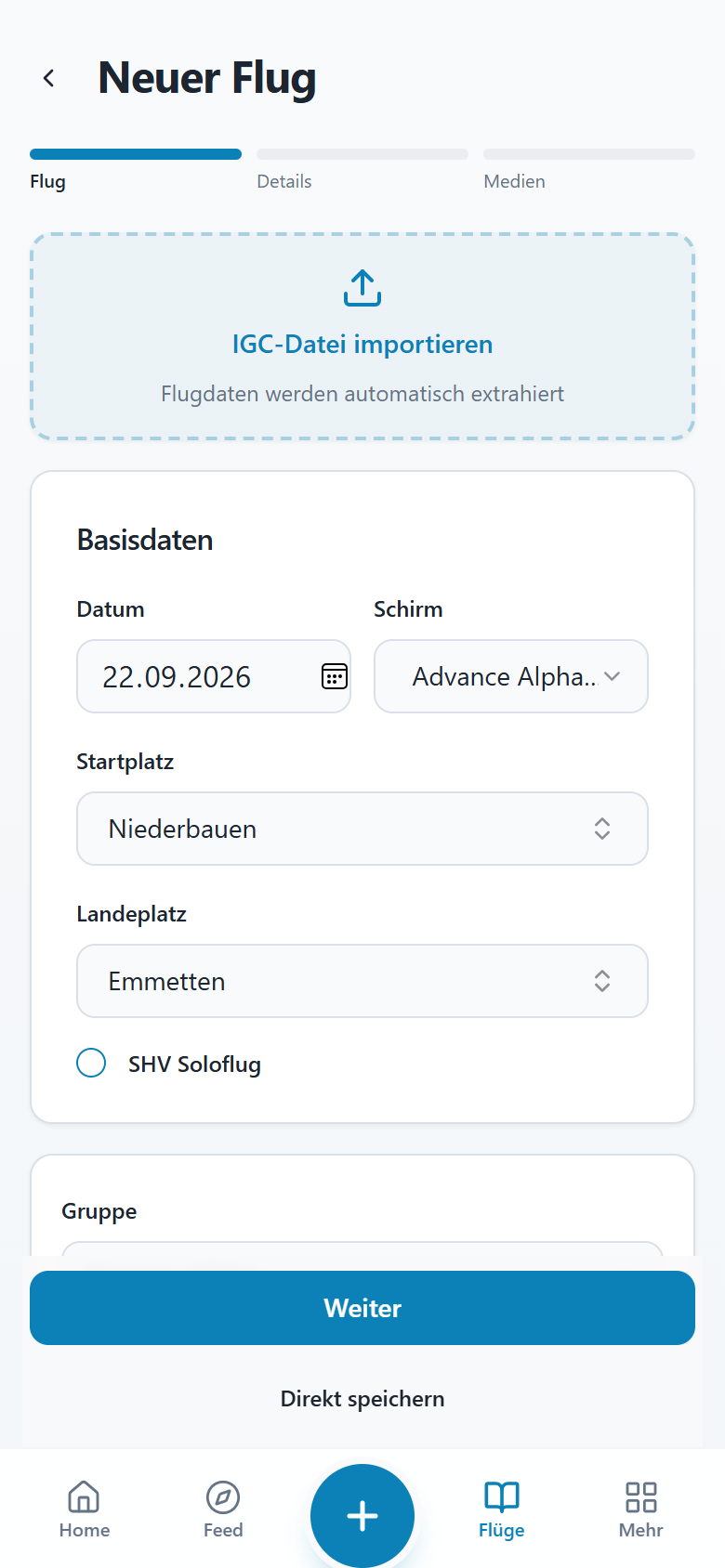 Schritt 1 · Grunddaten eintragen
Öffne über + einen neuen Flug. Kontrolliere oben, dass Flug ausgewählt ist.
Pflicht: Datum. Tippe auf das Datumsfeld und wähle den tatsächlichen Flugtag. Im Beispiel ist das der 22.09.2026.
Empfohlen: Schirm. Wähle deinen Schirm aus der Liste. Hinterlegte Schirme pflegst du unter Profil.
Empfohlen: Startplatz und Landeplatz. Wähle im Beispiel Niederbauen und Emmetten. Fehlende Orte legst du zuerst unter Mehr → Orte an.
Optional: Aktiviere SHV Soloflug nur, wenn es auf den Eintrag zutrifft. Scrolle zur Gruppe, wenn der Flug einer Gruppe zugeordnet werden soll.
Tippe unten auf Weiter. Du gelangst zu Details; der Flug ist dadurch noch nicht gespeichert.
Schritt 1 ergänzen · Eine Gruppe auswählen
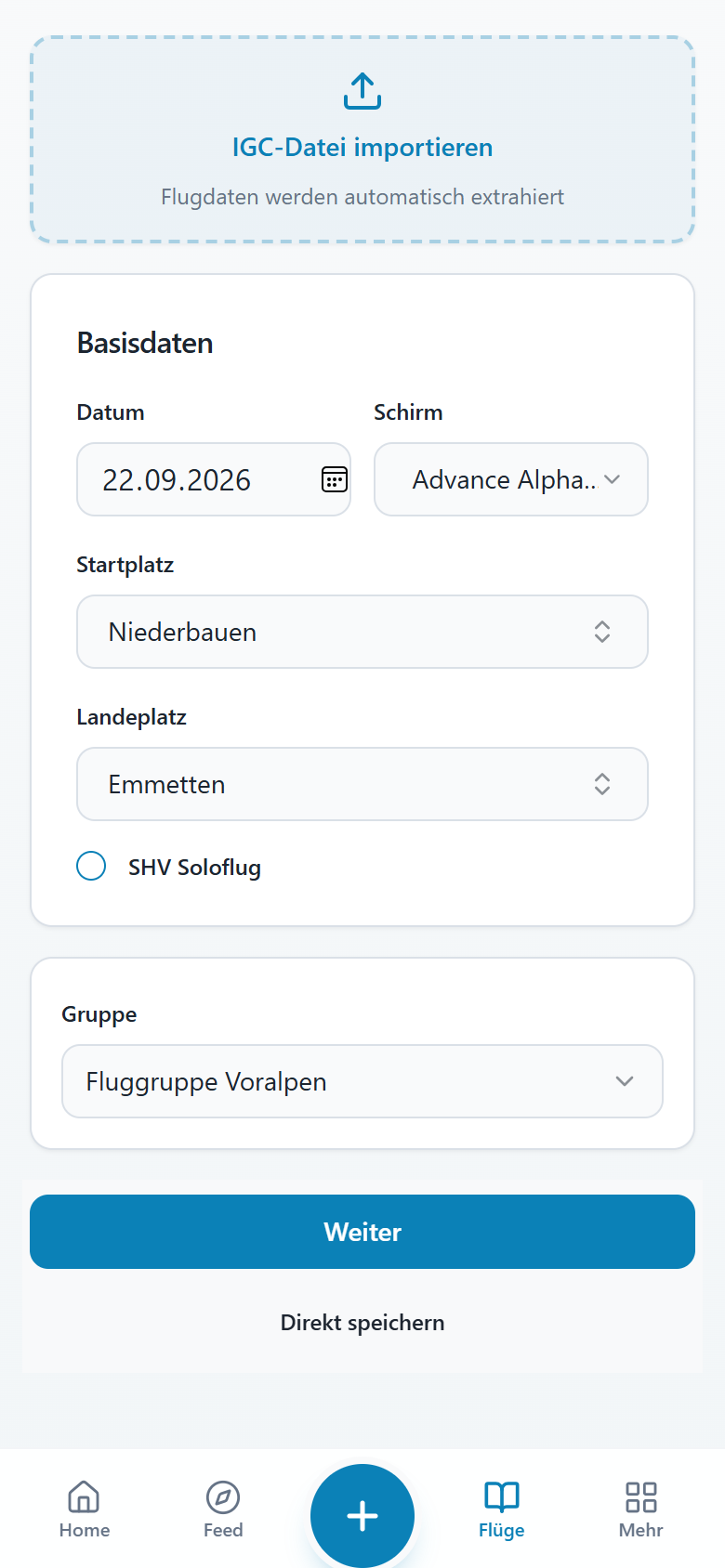 Schritt 1 ergänzen · Eine Gruppe auswählen
Bleibe im neuen Flug im Schritt Flug und scrolle unter Start- und Landeplatz.
Öffne das Auswahlfeld Gruppe. Es enthält die für dich verfügbaren Gruppen.
Wähle die passende Schule oder Fluggruppe. Für einen rein persönlichen Eintrag ist eine Gruppenzuordnung nicht erforderlich; für das Teilen über die Feed-Aktion wird sie benötigt.
Prüfe die Auswahl, bevor du mit Weiter zu den Details wechselst. Eine Gruppe auszuwählen veröffentlicht den Flug noch nicht.
Wenn die gewünschte Gruppe fehlt, prüfe zuerst deinen Beitritt unter Mehr → Gruppen.