
Für Pilotinnen und Piloten
10 · Feed, Reaktionen und Benachrichtigungen
Auf dieser Seite
Weg: Feed in der unteren Navigation. Der Feed zeigt veröffentlichte Aktivitäten aus deinen Gruppen und von Pilotinnen und Piloten, denen du folgst. Je nach Datenbestand erscheinen Flüge, Termine und Errungenschaften. Er ist keine vollständige Kopie deines Flugbuchs.
Einen Beitrag lesen und reagieren
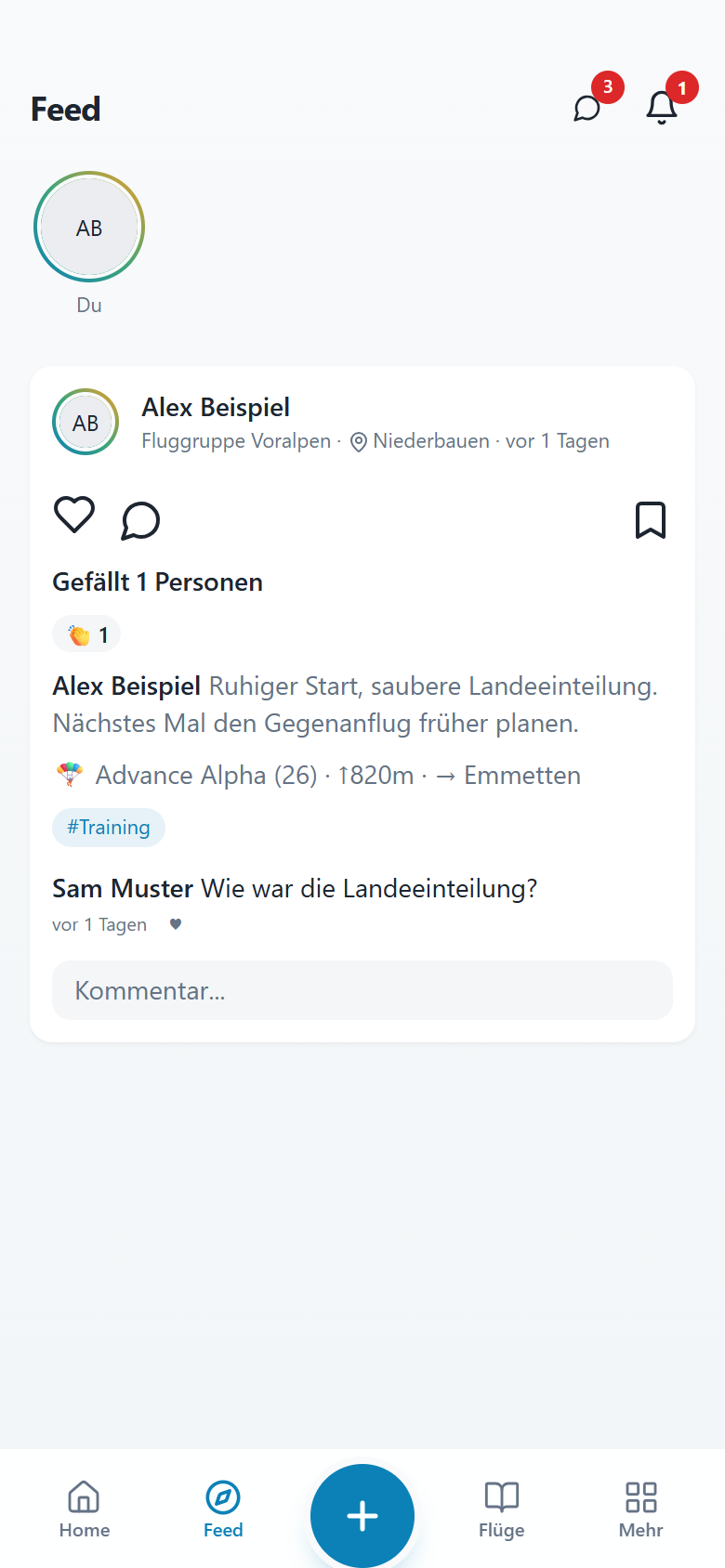 Einen Beitrag lesen und reagieren
Beispiel eines Beitrags ohne Foto oder Track. Bei Medienbeiträgen befinden sich die Aktionen unter der Medienansicht.
Öffne Feed. Im Kopf eines Beitrags erkennst du die Person und gegebenenfalls die Gruppe. Die Zeitangabe bezieht sich auf die Veröffentlichung.
Tippe auf Name oder Profilbild, um das öffentliche Pilotenprofil zu öffnen. Bei einer Kartenansicht führt das Antippen der Karte zur Flugansicht.
Bei mehreren Medien wischst du seitlich – auch über einem Video kannst du zum nächsten Medium wechseln. Ein Foto öffnet die grössere Bildansicht. Für Start, Pause oder Ton verwendest du die Videobedienelemente.
Tippe auf das Herz, um zu reagieren. Halte die Reaktion gedrückt, um weitere Reaktionen auszuwählen. Die erneute Auswahl derselben Reaktion nimmt sie zurück.
Das Sprechblasensymbol klappt die Kommentare auf. Das Lesezeichen merkt den Beitrag; erneutes Antippen entfernt die Markierung.
Tippe auf einen #Tag, um den Feed auf dieses Thema einzugrenzen. Entferne den angezeigten Tag-Filter wieder, wenn du alle Beiträge sehen möchtest.
Einen Kommentar schreiben
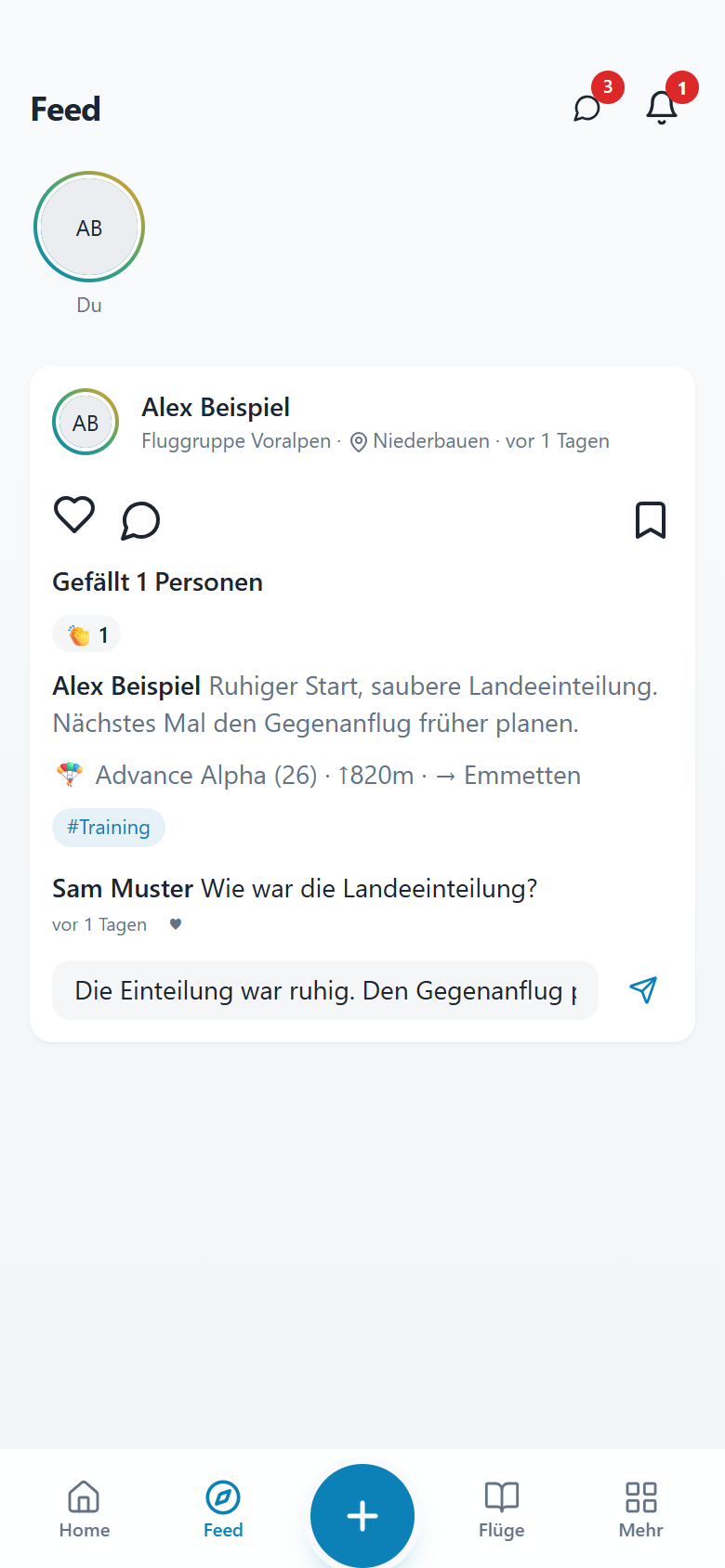 Einen Kommentar schreiben
Suche den richtigen Beitrag und lies vorhandene Kommentare. Scrolle bei Bedarf bis zum Eingabefeld unter dem Beitrag.
Tippe in Kommentar … und schreibe deinen Text. Im Beispiel antwortest du auf eine Frage zur Landeeinteilung.
Mit @ kannst du aus den angebotenen Gruppenmitgliedern eine Person erwähnen. Wähle den passenden Vorschlag aus.
Tippe auf das Senden-Symbol rechts am Eingabefeld. Der Kommentar gehört zum Beitrag und ist keine private Nachricht.
Kontrolliere, ob der Text in der Kommentarliste erscheint. Ein geleertes Eingabefeld allein ist noch keine ausreichende Ergebniskontrolle.
Ein kleines Herz bei einem bestehenden Kommentar reagiert auf genau diesen Kommentar; das grosse Herz gehört zum gesamten Beitrag.
Die Profilkreise über dem Feed
Oberhalb der Beiträge können Profilkreise von Personen mit kürzlich veröffentlichten Flügen erscheinen. Tippe einen Kreis an, um den zuletzt zugeordneten Flug direkt zu öffnen. Das ist ein Schnellzugriff auf einen Flug; ein Name oder Avatar im Kopf eines Beitrags führt dagegen zum öffentlichen Profil.
Feed aktualisieren und fehlende Beiträge finden
Ziehe die Liste am oberen Rand nach unten, um zu aktualisieren. Beim Scrollen können weitere Beiträge nachgeladen werden. Wenn ein Beitrag fehlt, prüfe einen aktiven Tag-Filter, die Gruppenzugehörigkeit und ob der Flug tatsächlich veröffentlicht wurde. Ein gespeicherter privater Flug erscheint nicht automatisch im Feed. Bei gefolgten Personen hängt die Anzeige zusätzlich von den verfügbaren und sichtbaren Veröffentlichungen ab.
Lesezeichen lassen sich am jeweiligen Beitrag setzen und wieder entfernen. Eine eigenständige Liste aller gemerkten Beiträge wird in dieser Handbuchversion nicht als verfügbarer Menüpunkt vorausgesetzt.
Aktivitäten über die Feed-Glocke lesen
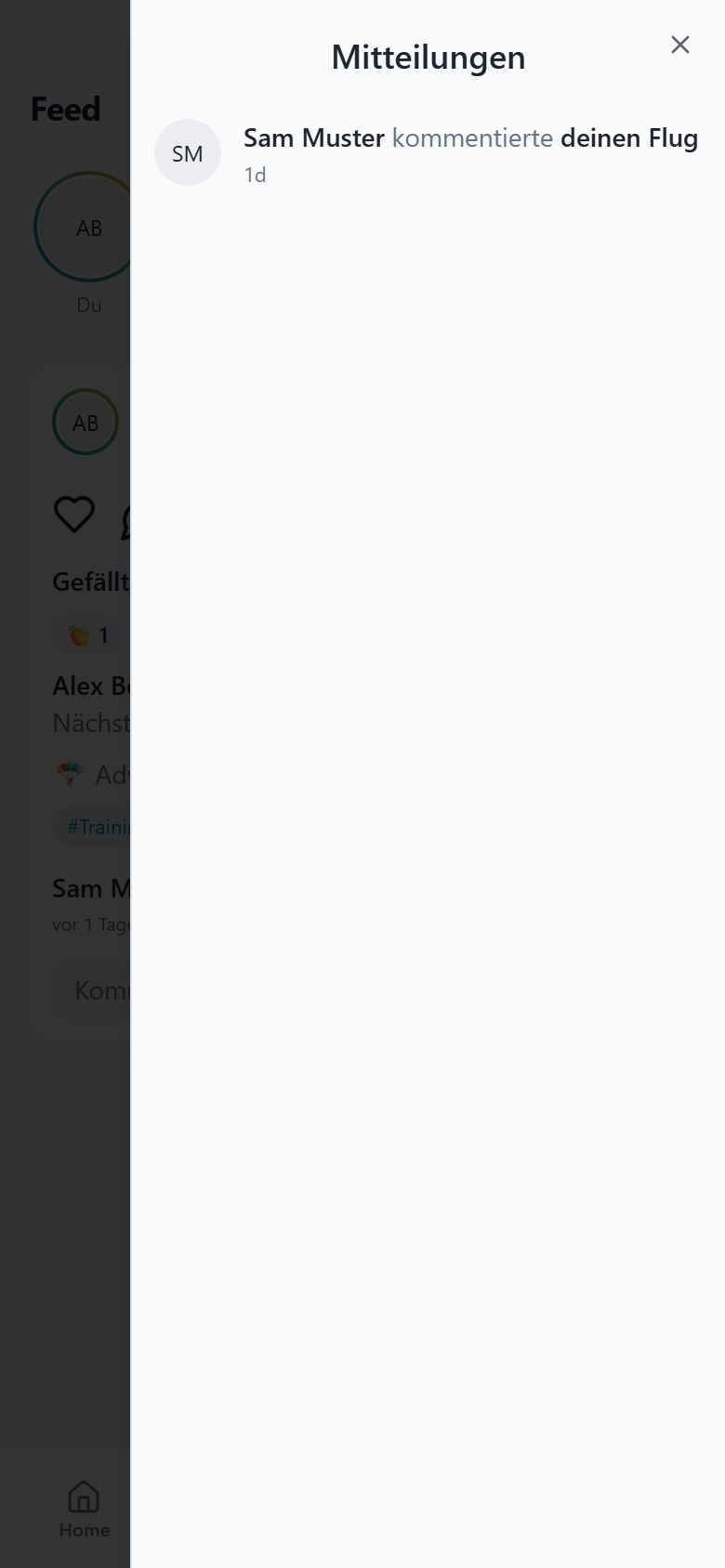 Aktivitäten über die Feed-Glocke lesen
Tippe oben im Feed auf die Glocke. Eine Zahl kennzeichnet ungelesene Einträge.
Lies in der geöffneten Seitenleiste, wer beispielsweise reagiert, kommentiert oder dir folgt.
Tippe eine Benachrichtigung an, um den zugehörigen Flug, Termin oder das Profil zu öffnen. Hinweise auf Errungenschaften führen in den Feed.
Beim Öffnen des Eingangs werden ungelesene Einträge als gelesen markiert. Das löscht die Aktivitäten nicht.
Schliesse die Seitenleiste, um weiter im Feed zu lesen. Push-Nachrichten auf dem Sperrbildschirm aktivierst du separat unter Mehr → Mitteilungen.
Termine und Errungenschaften im Feed
Eine Terminkarte kann eine Anmeldung anbieten. Öffne vor deiner Entscheidung die Termindetails und kontrolliere Zeitpunkt, Treffpunkt, Status und Kapazität. Bei einem Beitrag über eine Errungenschaft beziehen sich Reaktionen und Kommentare auf diese Errungenschaft. Eine Reaktion ersetzt weder eine Anmeldung noch eine Rückmeldung an die Schule.