
Für Pilotinnen und Piloten
26 · Marktplatz: Material suchen, inserieren und verkaufen
Auf dieser Seite
- Suchen und Angebote prüfen
- Den Marktplatz durchsuchen
- Filter und Umkreis einstellen
- Ein Inserat vollständig lesen
- Kontakt aufnehmen oder einen Link teilen
- Merken und über neue Angebote informiert bleiben
- Ein Angebot merken
- Eine Suche speichern und verwalten
- Ein eigenes Angebot oder Gesuch erstellen
- Die Marktplatzregeln bestätigen
- Fotos vorbereiten
- Kategorie und Zustand beschreiben
- Preis und Ort speichern und veröffentlichen
- Inserate pflegen, abschliessen und bewerten
- Eigene Anzeigen verwalten
- Einen Verkauf abschliessen
- Nach einem Kauf bewerten
- Ein problematisches Inserat melden
Weg: Mehr → Marktplatz. Flyary vermittelt Kleinanzeigen. Kauf, Zahlung und Übergabe vereinbarst du direkt mit der anderen Partei. Die App bietet keinen Bezahlvorgang, Käuferschutz oder Versanddienst. Die hier gezeigten Inserate sind fiktive Beispiele; in einigen Aufnahmen fehlen Produktfotos. Für ein tatsächliches Verkaufsangebot verlangt Flyary mindestens ein Foto.
Suchen und Angebote prüfen
Den Marktplatz durchsuchen
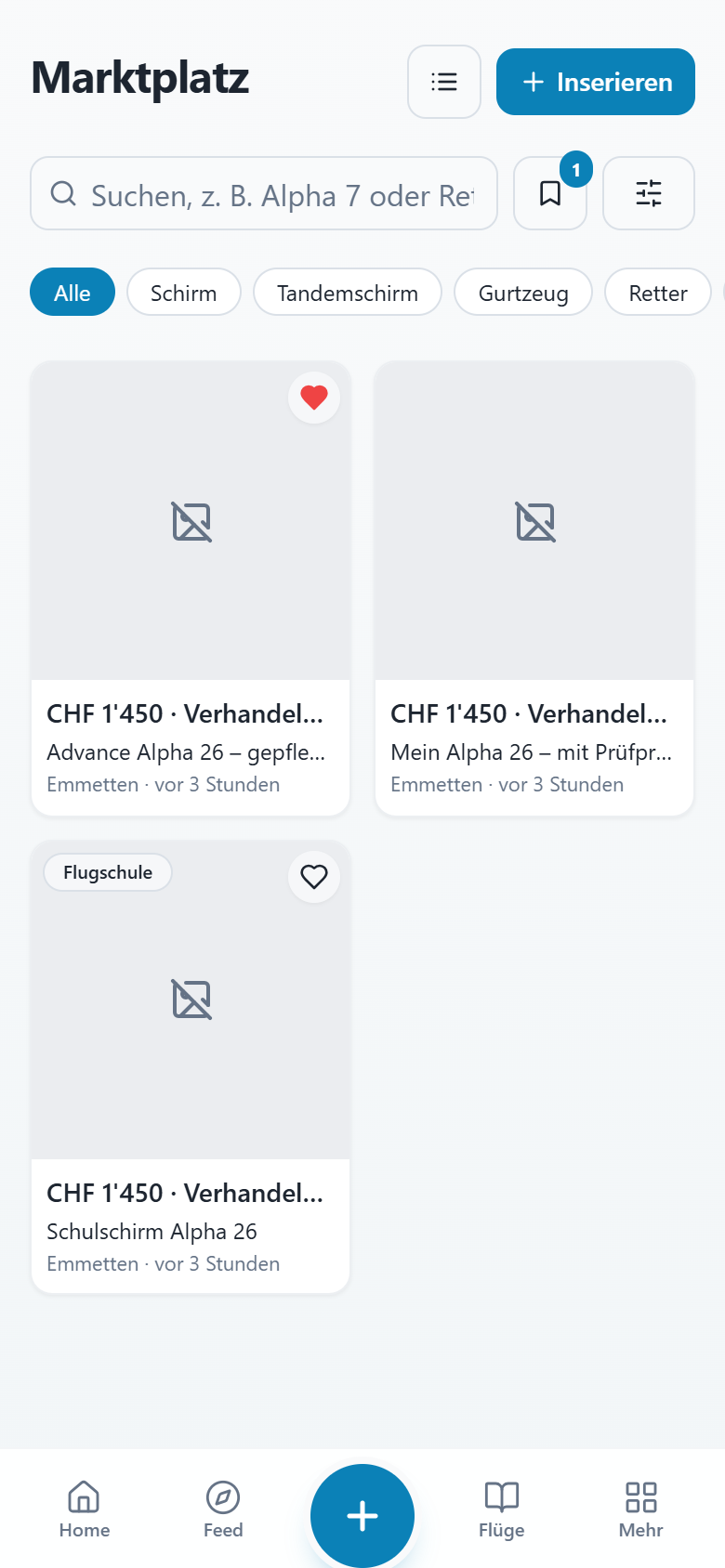 Marktplatz mit privaten Angeboten und Schulangebot
- Öffne Marktplatz und gib bei Bedarf Hersteller, Modell oder einen Suchbegriff ein.
- Wähle eine Kategorie, etwa Schirm, Gurtzeug, Retter oder Instrumente.
- Vergleiche Preis, Ort und Kennzeichnung. Gesucht bezeichnet ein Gesuch; Flugschule kennzeichnet ein Schulangebot.
- Tippe ein Inserat an. Der Listenpreis allein sagt nichts über Zustand oder Eignung aus.
Filter und Umkreis einstellen
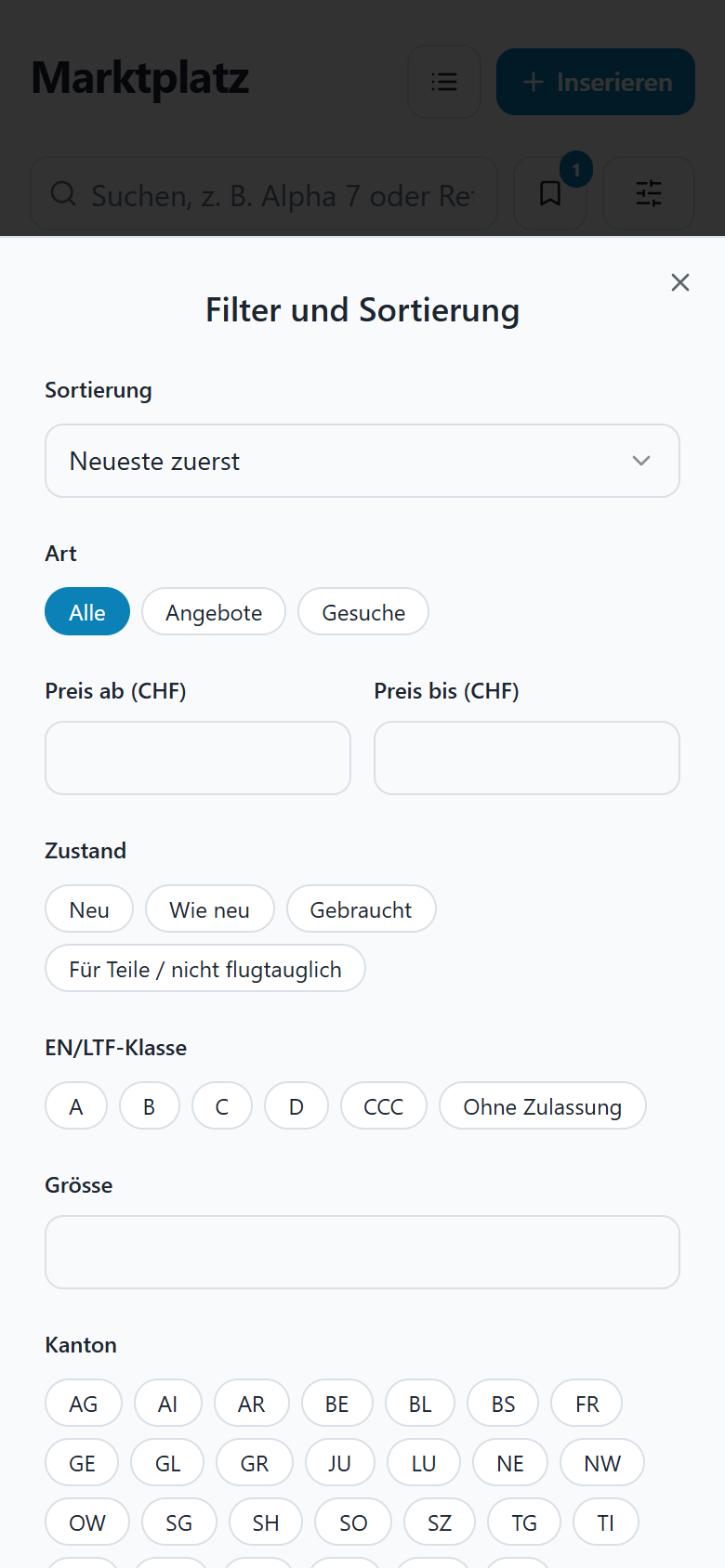 Filter und Sortierung für den Marktplatz
- Öffne Filter und wähle Angebote oder Gesuche, Zustand und weitere passende Kriterien.
- Grenze den Preis in CHF sowie Grösse, Kanton oder EN/LTF-Klasse ein. Die verfügbaren Filter hängen teilweise von der Kategorie ab.
- Für eine örtliche Suche trägst du Umkreis um PLZ ein und wählst den Umkreis. Wird die PLZ nicht erkannt, meldet die App dies und sucht ohne Umkreis.
- Mit Startgewicht (kg) kannst du Schirme nach passendem Gewichtsbereich filtern. Diese Angabe ersetzt keine Beurteilung des Materials.
- Wähle Sortierung und gegebenenfalls Nur Flugschulen, dann Anwenden. Zurücksetzen entfernt die Einschränkungen.
Ein Inserat vollständig lesen
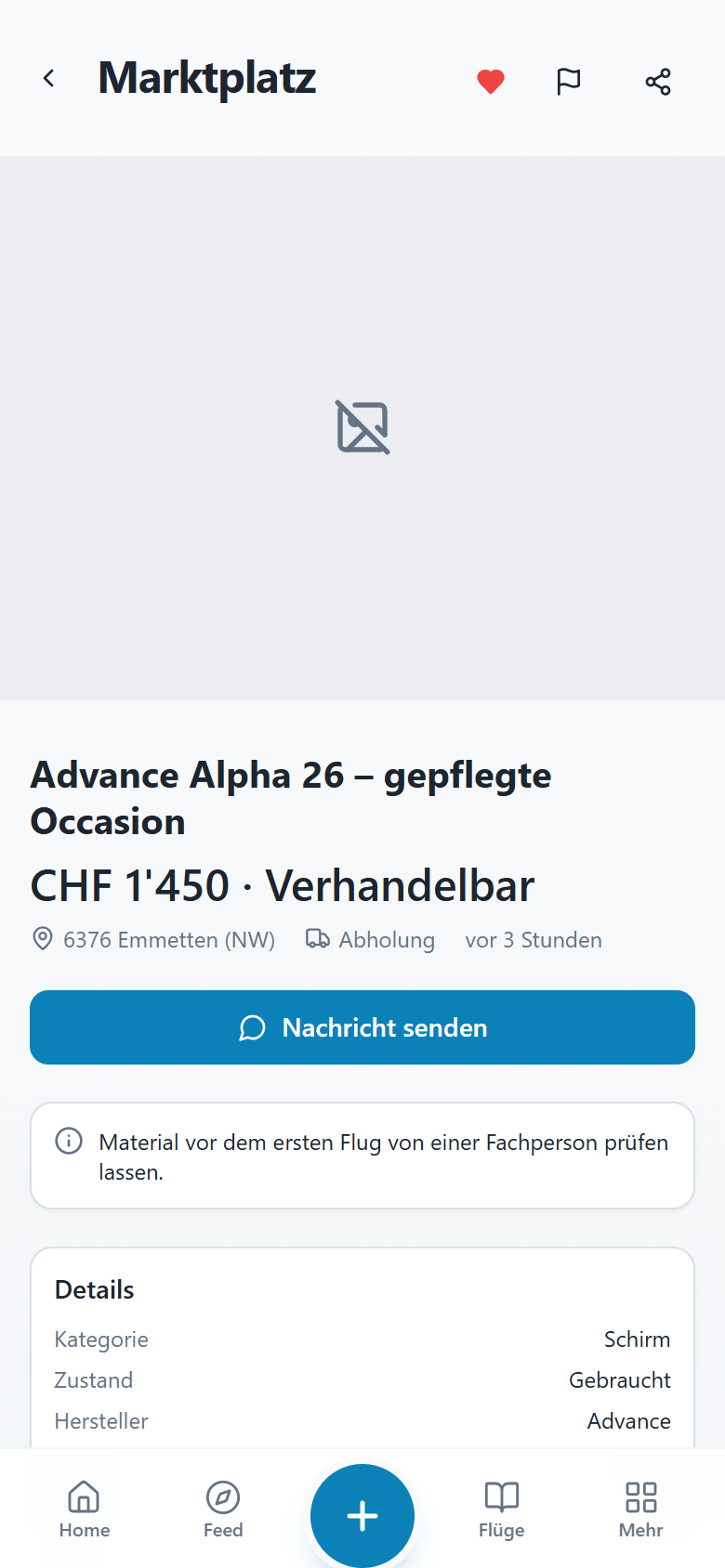 Detailansicht mit Preis und Materialmerkmalen
- Prüfe Titel, Preisart und Status. Reserviert bedeutet nicht, dass das Material noch frei angeboten wird.
- Blättere durch vorhandene Fotos und lies Beschreibung, Grösse, Baujahr und Zustand.
- Vergleiche die Merkmale der Kategorie, etwa Gewichtsbereich, EN/LTF-Klasse, Nachprüfung oder Packdatum.
- Beachte die eingeblendeten Materialhinweise. Für Teile / nicht flugtauglich ist keine Freigabe für den Flugbetrieb.
- Scrolle bis zu den Anbieterangaben. Angaben aus dem Flugbuch beziehen sich nur auf die dort erfassten Flüge.
Kontakt aufnehmen oder einen Link teilen
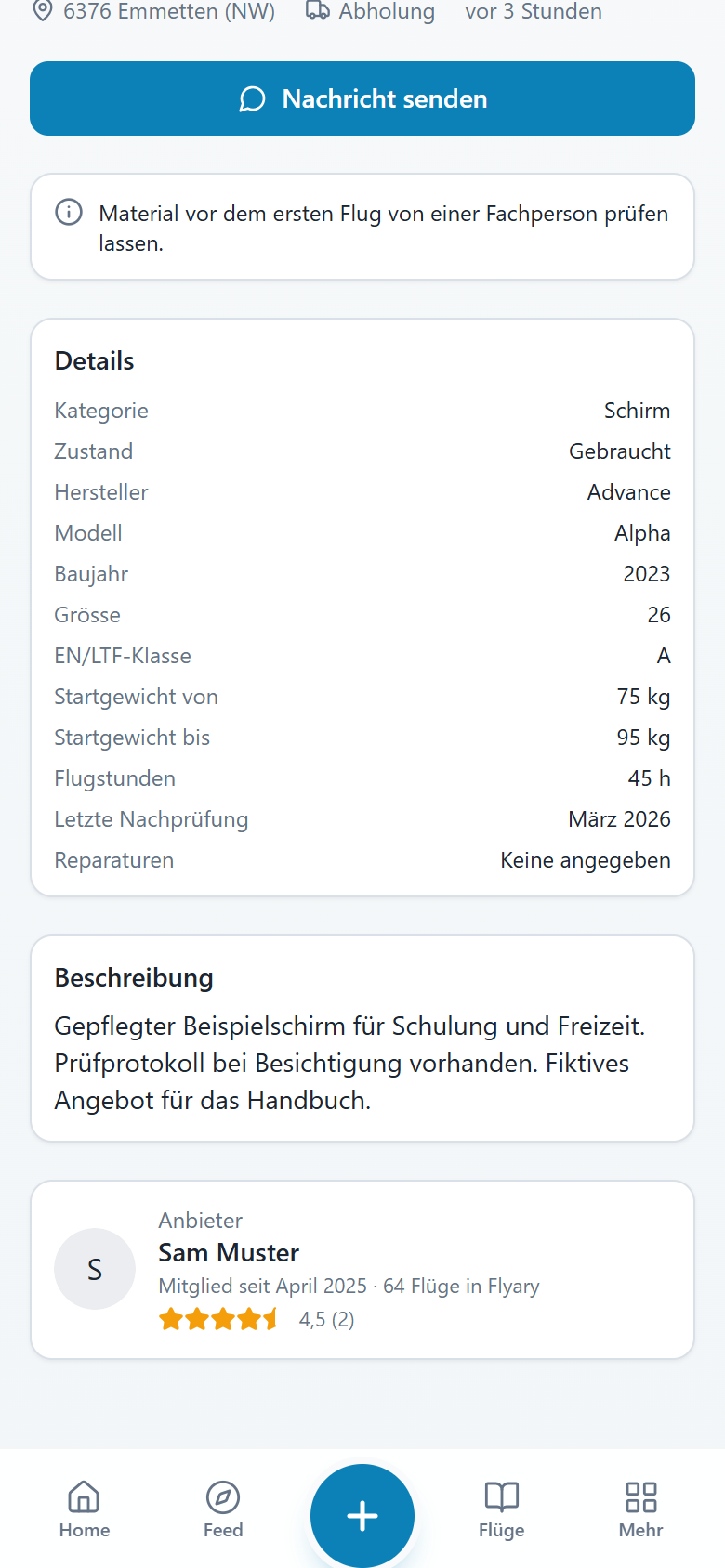 Anbieterangaben und Kontaktaktion eines Inserats
- Prüfe den Anbieter und vorhandene Bewertungen. Bei einer Schule erscheinen zusätzlich ihre gewerblichen Anbieterangaben.
- Tippe Nachricht senden. Es öffnet sich ein Gespräch zu genau diesem Inserat; eine gemeinsame Fluggruppe ist dafür nicht erforderlich.
- Prüfe den vorbereiteten Nachrichtentext und sende deine Frage bewusst ab. Vereinbare Zustand, Besichtigung, Preis und Übergabe direkt im Chat.
- Das Gespräch findest du anschliessend unter Nachrichten. Eine Inseratkarte führt zurück zum Angebot; nach dessen Entfernung kann sie Anzeige nicht mehr online zeigen.
- Über Teilen erhältst du für aktive oder reservierte, allgemein sichtbare Inserate einen öffentlichen Link. Andere Personen können damit ohne Anmeldung lesen; zum Kontaktieren benötigen sie Flyary.
Der öffentliche Link zeigt keinen Namen einer privaten verkaufenden Person und keine Kontaktfunktion. Schulangebote zeigen die Anbieterangaben der Schule. Auf die Schule beschränkte, verkaufte oder abgelaufene Inserate erhalten keine allgemein zugängliche Angebotsansicht. Das Teilen-Feld oder der Gerätedialog versendet noch keine Nachricht von selbst.
Merken und über neue Angebote informiert bleiben
Ein Angebot merken
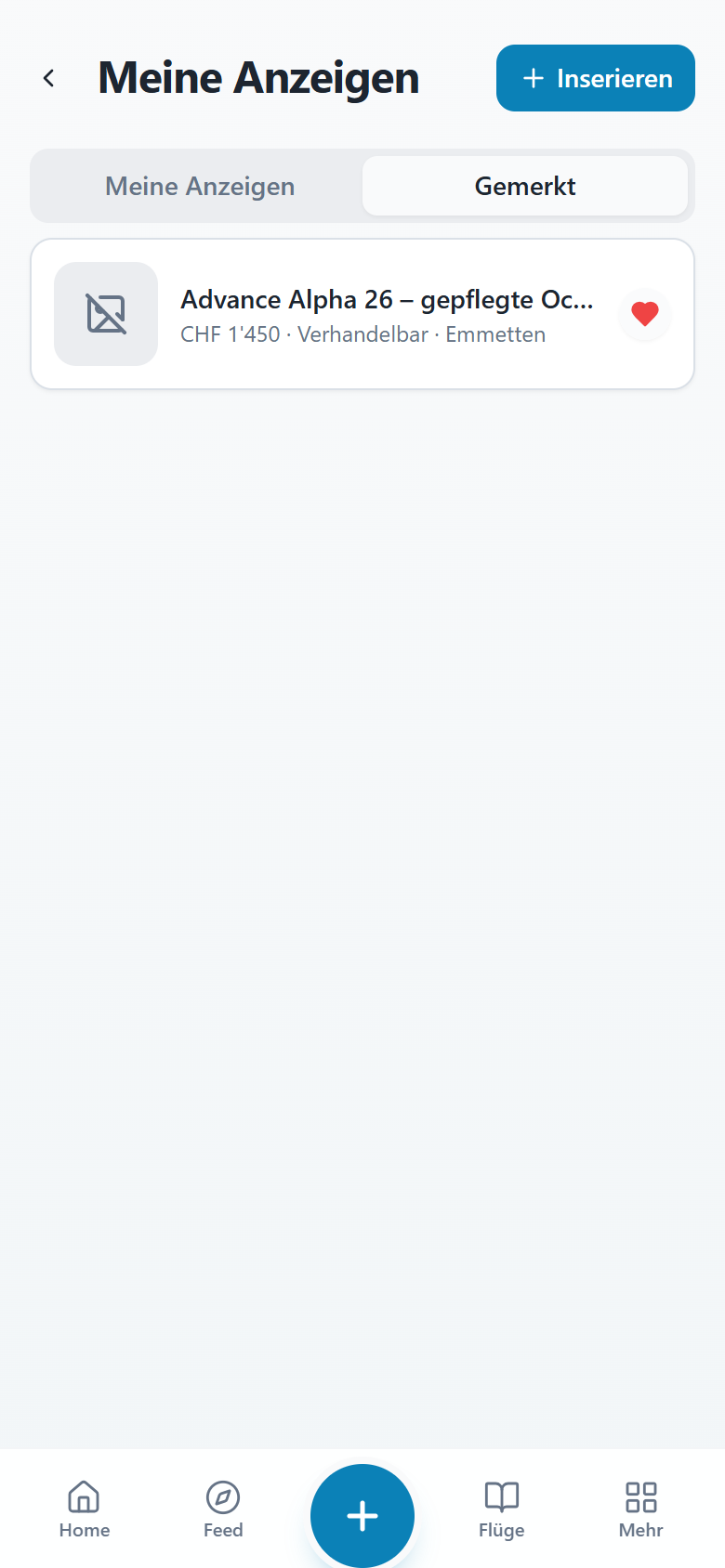 Merkliste im Bereich Meine Anzeigen
- Tippe bei einem fremden Inserat auf das Herz, um es zu merken.
- Öffne Meine Anzeigen → Gemerkt für deine Merkliste.
- Prüfe Preis und Status erneut. Nicht mehr zugängliche Einträge können als Nicht mehr verfügbar erscheinen.
- Tippe erneut auf das Herz, um die Markierung zu entfernen. Für Preissenkungen, Reservierungen und Verkäufe gemerkter Angebote gibt es Mitteilungen; Push benötigt zusätzlich die Gerätefreigabe.
Eine Suche speichern und verwalten
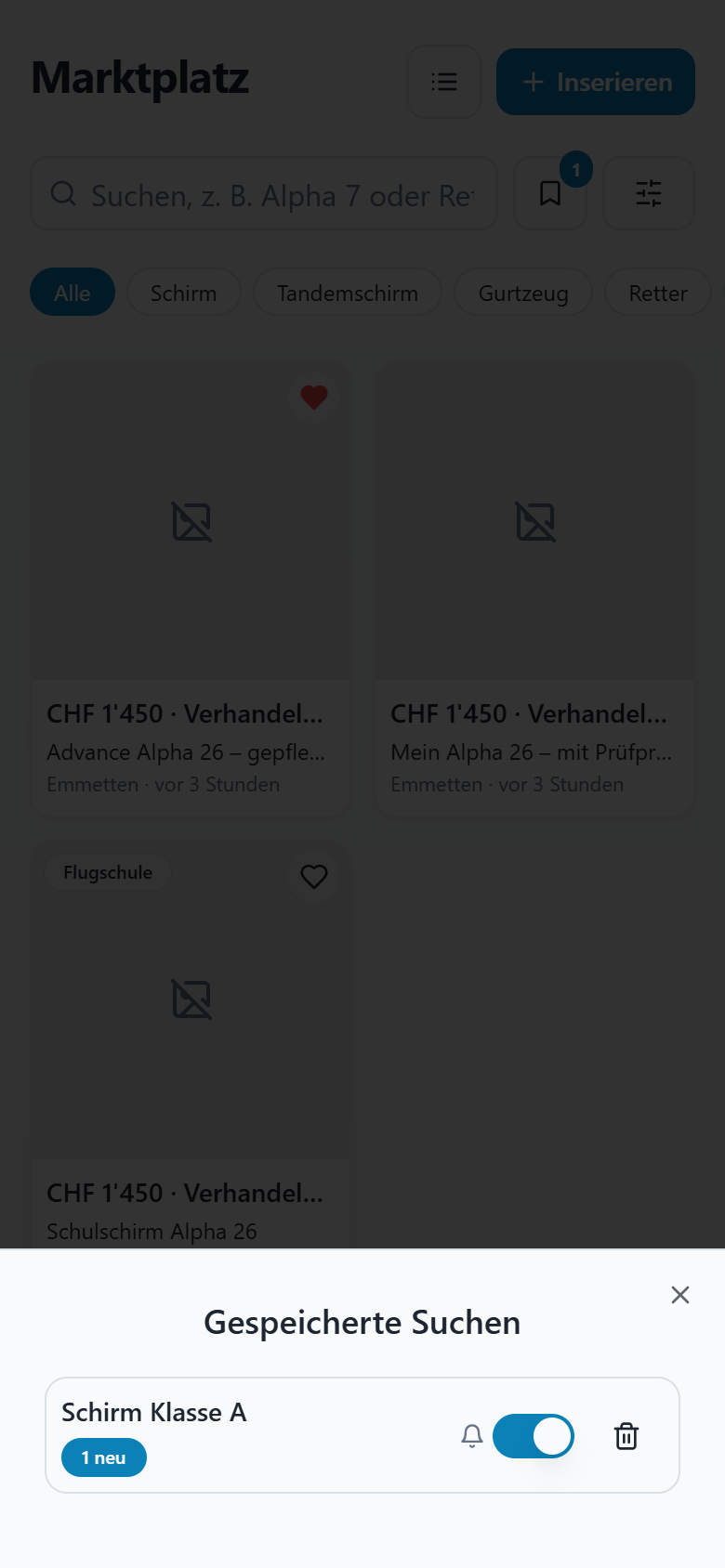 Gespeicherte Suche mit neuen Treffern und Mitteilungsoption
- Gib einen Suchbegriff ein oder setze Filter. Eine reine Änderung der Sortierung reicht zum Speichern einer Suche nicht aus.
- Wähle Suche speichern, gib einen Namen ein und bestätige. Du kannst bis zu fünf Suchen speichern.
- Öffne Gespeicherte Suchen, um gespeicherte Kriterien und neue Treffer wiederzufinden.
- Schalte Mitteilung bei neuen Treffern nach Bedarf ein oder aus. Zum Freigeben eines Platzes kannst du eine Suche mit Bestätigung löschen.
Ein eigenes Angebot oder Gesuch erstellen
Die Marktplatzregeln bestätigen
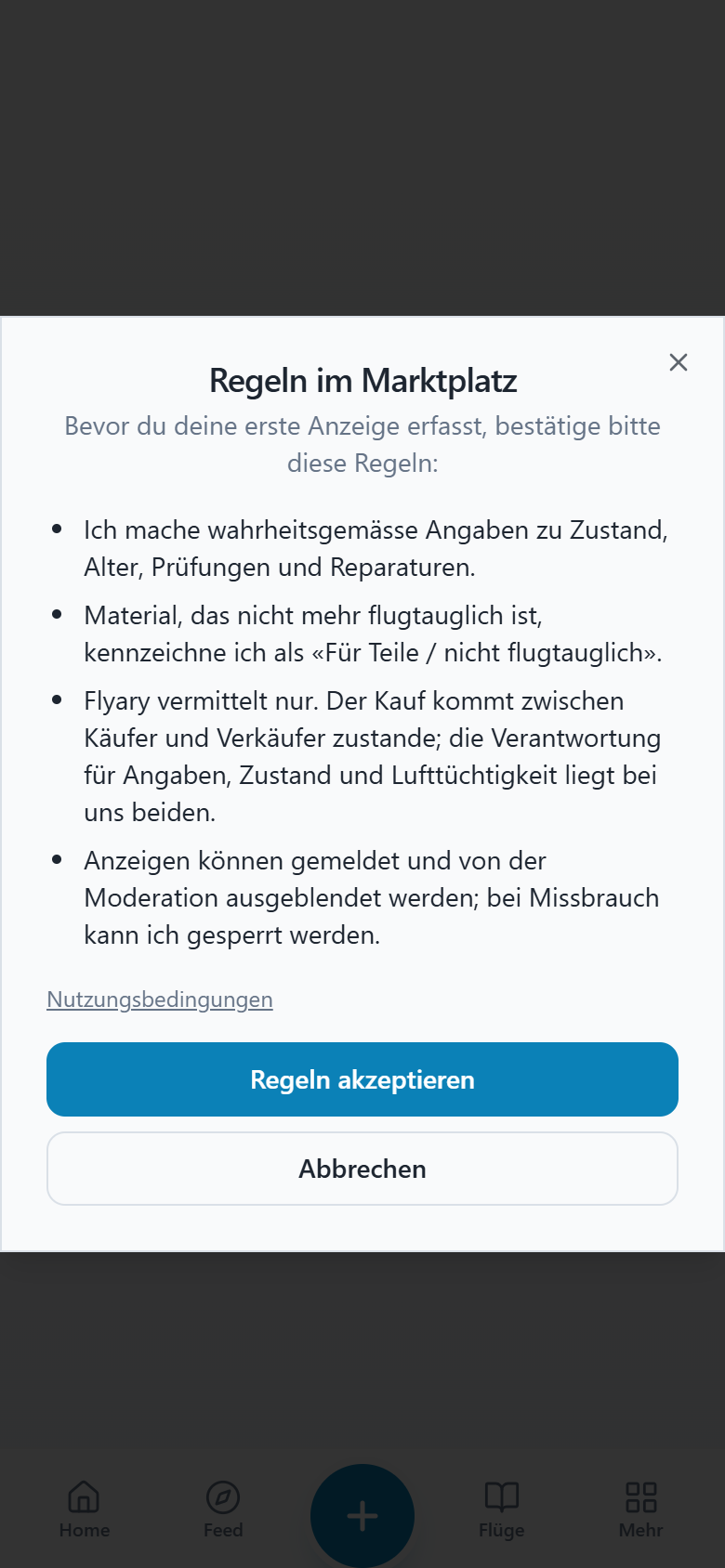 Regeldialog vor der ersten Anzeige
- Tippe im Marktplatz auf Inserieren.
- Lies bei der ersten Anzeige die Regeln zu Angaben, Materialzustand und Moderation.
- Wähle Regeln akzeptieren, um fortzufahren, oder Abbrechen, um das Formular zu verlassen.
- Plane wahrheitsgemässe Angaben zu Zustand, Alter, Prüfungen und Reparaturen. Flyary prüft die Flugtauglichkeit nicht für dich.
Fotos vorbereiten
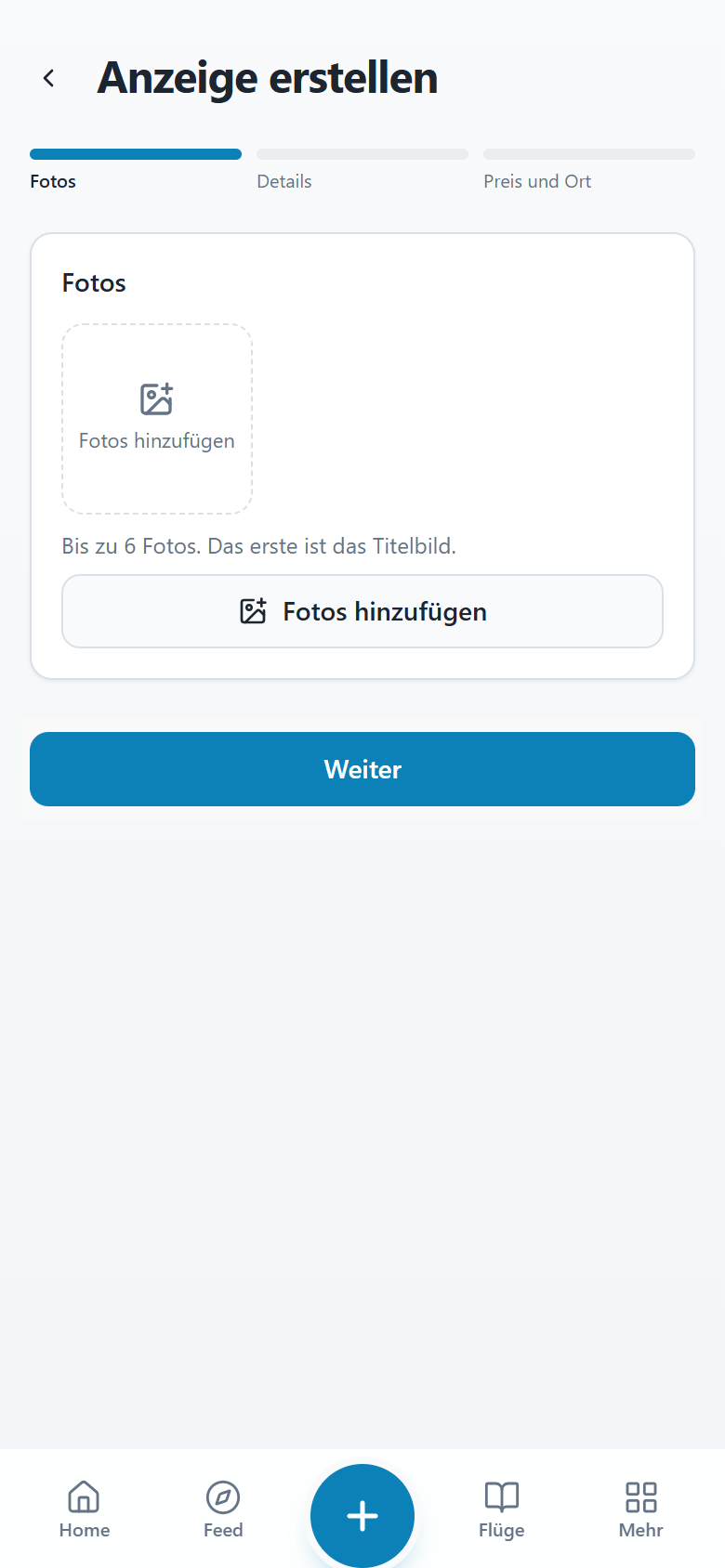 Erster Schritt einer neuen Anzeige mit Fotoeingabe
- Wähle unter Fotos die Bilder des tatsächlich angebotenen Materials.
- Du kannst bis zu sechs Fotos ergänzen. Das erste Bild ist das Titelbild; über Als Titelbild änderst du die Auswahl.
- Kontrolliere die Vorschauen und entferne falsche oder doppelte Aufnahmen.
- Tippe auf Weiter. Die weiteren Schritte heissen Details und Preis und Ort.
Kategorie und Zustand beschreiben
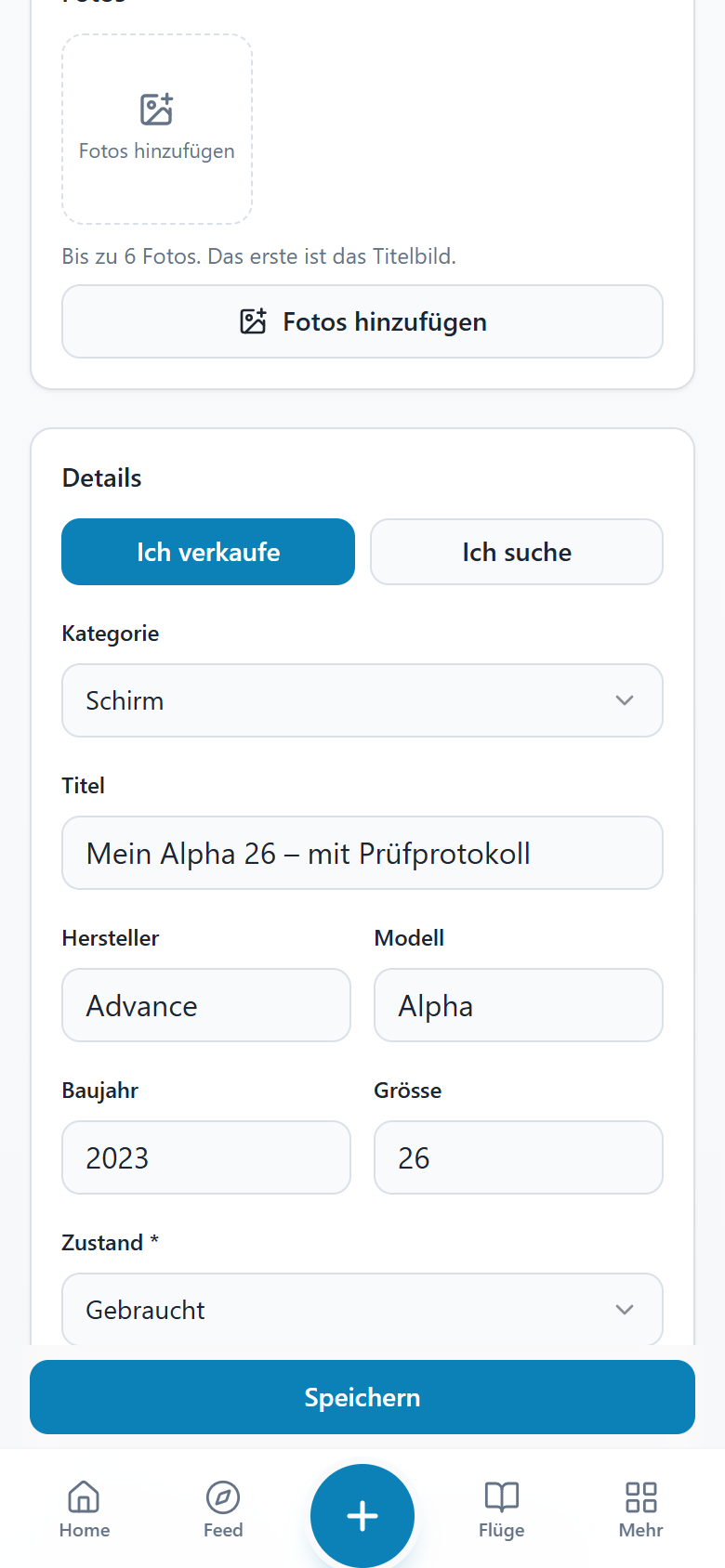 Bearbeitung der Materialdetails eines Inserats
- Wähle Ich verkaufe oder Ich suche und die passende Kategorie.
- Gib einen aussagekräftigen Titel ein, mindestens drei Zeichen lang. Ergänze Hersteller, Modell, Grösse und Baujahr soweit zutreffend.
- Bei Angeboten wählst du Zustand und Pflichtmerkmale der Kategorie. Beschreibe Reparaturen und bekannte Mängel im Text.
- Bei einer neuen privaten Anzeige kannst du über Aus meinem Material einen eigenen Schirm übernehmen. Prüfe die vorgeschlagenen Angaben; die übernommenen Stunden stammen nur aus dem Flyary-Flugbuch.
- Fahre mit Weiter fort. Beim Bearbeiten einer bestehenden Anzeige sind die Abschnitte untereinander sichtbar, wie im Bild.
Der angebotene Hinweis Privatverkauf fügt einen Textbaustein ein. Kontrolliere den vollständigen Beschreibungstext vor dem Veröffentlichen. Ein Gesuch benötigt keine Materialfotos und nicht dieselben Zustandsmerkmale wie ein Angebot; Titel sowie PLZ und Ort sind trotzdem erforderlich.
Preis und Ort speichern und veröffentlichen
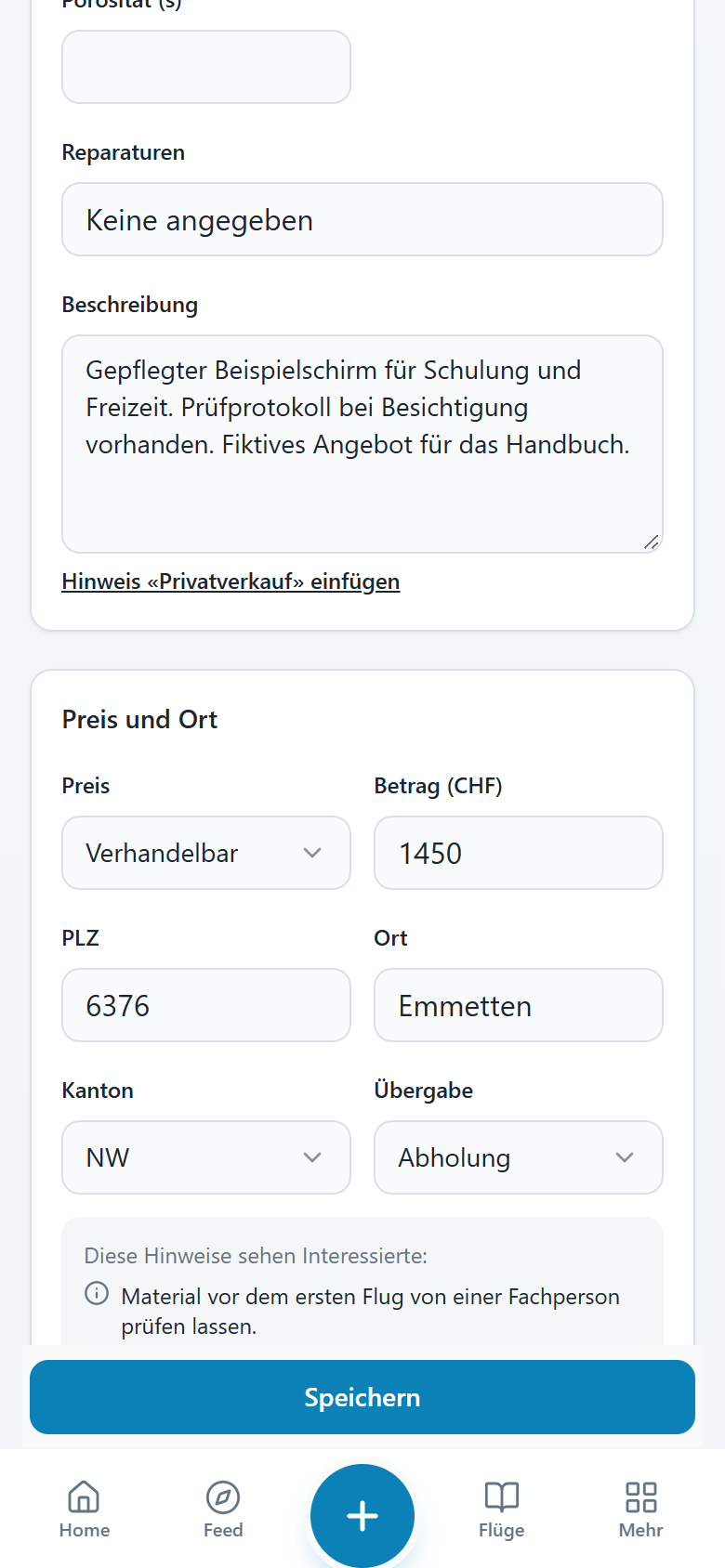 Preis, Ort und Übergabe eines privaten Inserats
- Wähle Festpreis, Verhandelbar, Gratis oder Preis auf Anfrage. Bei Festpreis oder Verhandelbar ist für ein Angebot ein positiver Betrag in CHF erforderlich.
- Ergänze PLZ, Ort, Kanton und Übergabe. Versand ist eine Vereinbarung zwischen euch; Flyary organisiert ihn nicht.
- Prüfe die Hinweise und die Liste fehlender Pflichtangaben. Verkaufsangebote benötigen mindestens ein Foto.
- Mit Als Entwurf speichern bleibt eine neue Anzeige unveröffentlicht. Veröffentlichen stellt sie online, wenn alle erforderlichen Angaben vorhanden sind.
- Bei einer bestehenden Anzeige verwendest du Speichern. Öffne anschliessend das Inserat und kontrolliere Preis, Sichtbarkeit und Status.
Privatanzeigen sind für alle angemeldeten Flyary-Nutzer sichtbar. Als Privatperson kannst du höchstens zehn aktive Anzeigen führen und höchstens fünf neue Anzeigen innerhalb von 24 Stunden veröffentlichen. Die Laufzeit beträgt 60 Tage. Entwürfe sind keine dauerhafte Ablage für Originalfotos; die Plattform räumt alte Entwürfe und Bilder beendeter Anzeigen automatisch auf.
Inserate pflegen, abschliessen und bewerten
Eigene Anzeigen verwalten
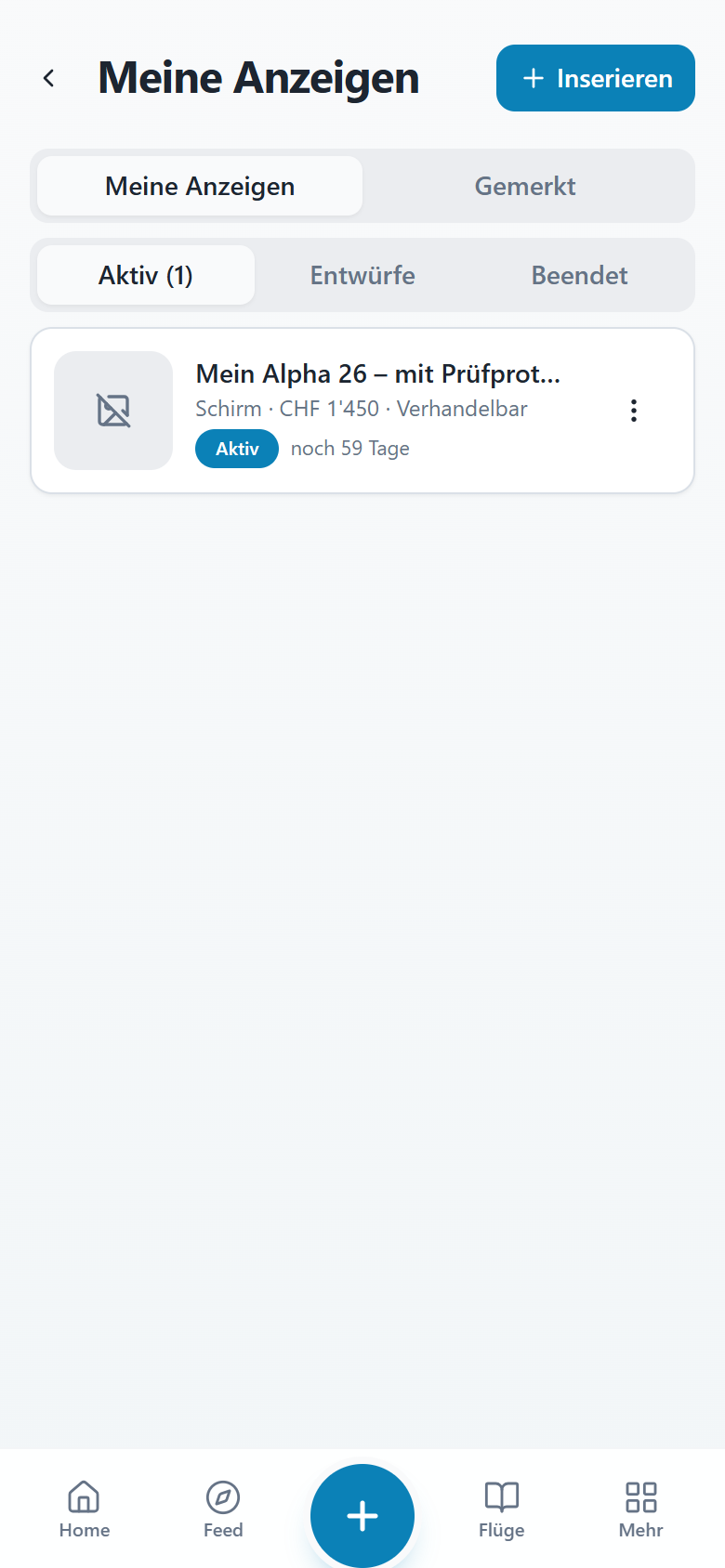 Eigene aktive Anzeige im Verwaltungsbereich
- Öffne Meine Anzeigen und wähle Aktiv, Entwürfe oder Beendet.
- Öffne die betreffende Anzeige zum Bearbeiten. Verwaltungsaktionen stehen auch direkt auf der eigenen Detailseite zur Verfügung.
- Verwende Reservieren für eine verbindlich vorgemerkte Übergabe. Reservierung aufheben gibt das Angebot wieder frei.
- Im Aktionsmenü kannst du Verlängern (60 Tage) beziehungsweise Hochschieben verwenden, wenn angeboten. Hochschieben ist frühestens nach sieben Tagen wieder möglich.
- Anzeige zurückziehen (löschen) entfernt die Anzeige und ihre Fotos endgültig nach Bestätigung. Verwende für einen tatsächlichen Abschluss die Verkaufsaktion.
Einen Verkauf abschliessen
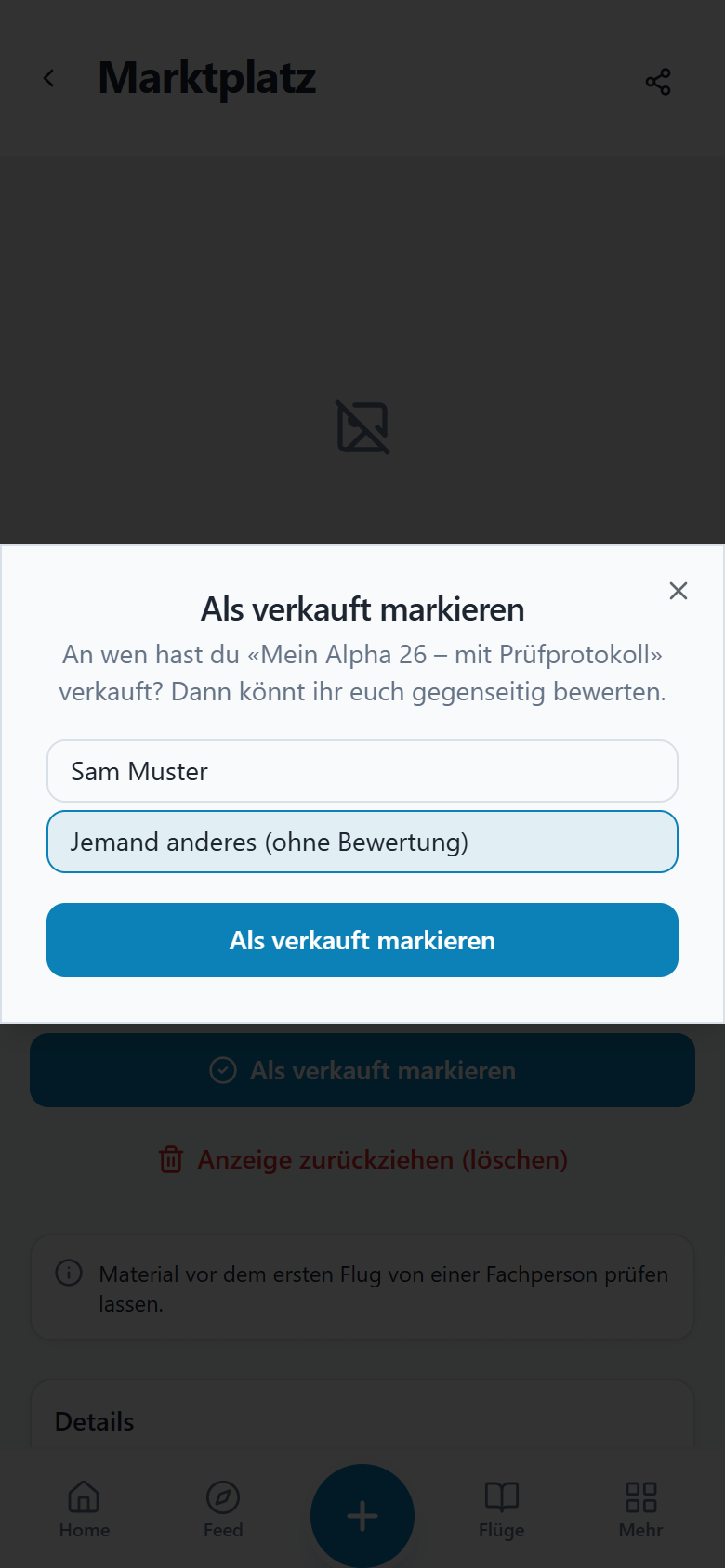 Verkaufsabschluss mit Auswahl der kaufenden Person
- Öffne die eigene Anzeige und wähle Als verkauft markieren.
- Wähle die kaufende Person aus den Chats zu diesem Inserat, wenn sie über Flyary Kontakt aufgenommen hat.
- Bei Jemand anderes (ohne Bewertung) wird der Verkauf ohne gegenseitige Bewertungsmöglichkeit erfasst.
- Bestätige erst nach Prüfung. Kontrolliere danach Verkauft unter den beendeten Anzeigen. Die Aktion löst keine Zahlung aus.
Nach einem Kauf bewerten
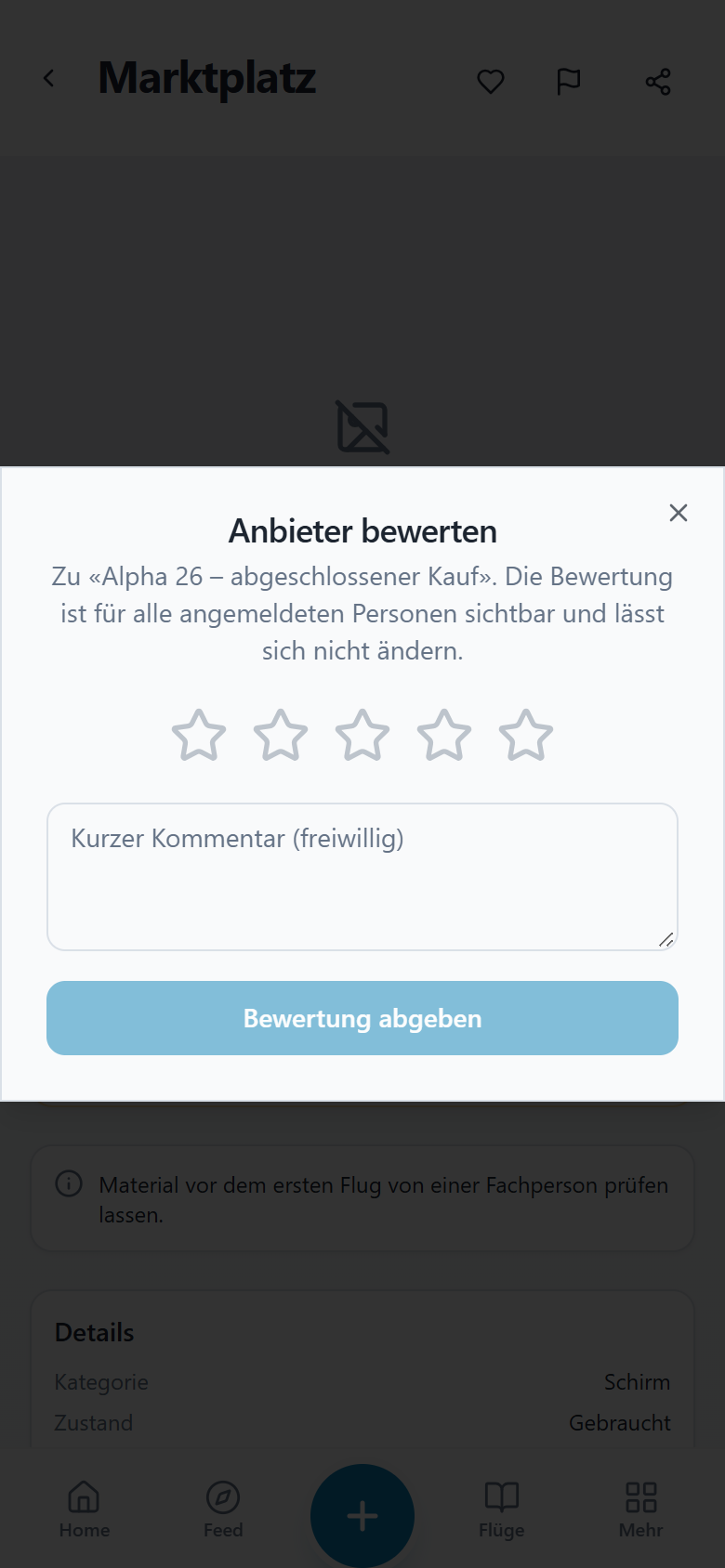 Bewertungsformular nach einem abgeschlossenen Kauf
- Öffne das abgeschlossene Inserat, beispielsweise aus dem Inseratchat oder der Mitteilung.
- Wenn du als kaufende Person aus dem Chat zugeordnet wurdest, bietet die App Bewerten an. Auch die verkaufende Seite kann die Gegenseite bewerten.
- Vergib ein bis fünf Sterne und ergänze bei Bedarf einen kurzen Kommentar zum tatsächlichen Ablauf.
- Prüfe vor Bewertung abgeben alles genau: Bewertungen sind für angemeldete Personen sichtbar und lassen sich anschliessend nicht ändern.
Ein problematisches Inserat melden
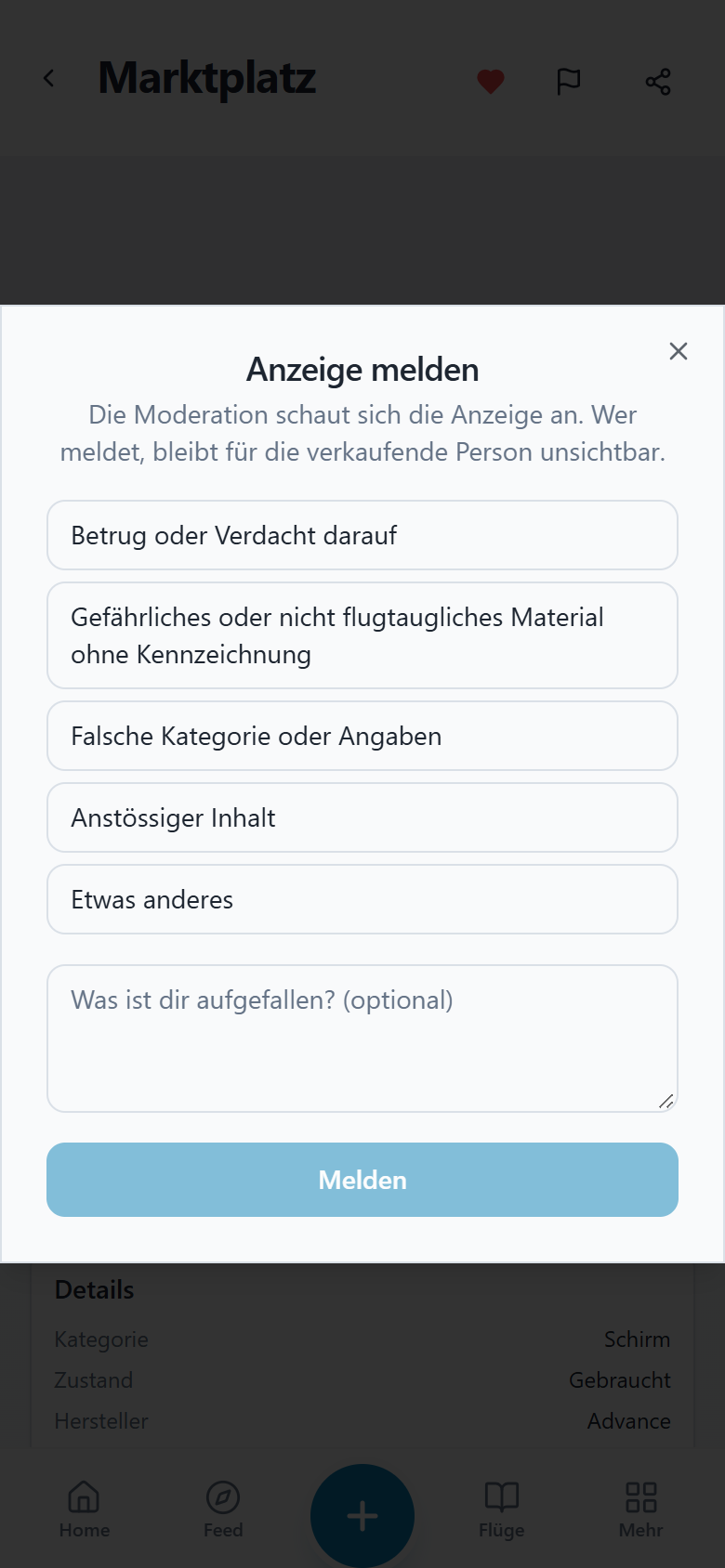 Meldedialog mit Gründen und optionaler Erläuterung
- Öffne das fremde Inserat und tippe auf Anzeige melden.
- Wähle einen passenden Grund, etwa falsche Angaben oder Betrugsverdacht.
- Beschreibe im optionalen Text konkret, was dir aufgefallen ist.
- Tippe Melden und warte auf die Bestätigung. Die verkaufende Person sieht nicht, wer gemeldet hat. Die Meldung ist noch keine Entscheidung der Moderation.
Auch eine Bewertung kann über ihre Meldefunktion zur Prüfung weitergegeben werden. Hinweise auf ungewöhnliche Zahlungsforderungen gehören in die Prüfung des Angebots; ein Inseratchat oder eine gute Bewertung garantiert keinen sicheren Kauf. Beachte die in Flyary angezeigten Hinweise zur Besichtigung und Übergabe.