
Für Pilotinnen und Piloten
17 · Vorhandene Flüge importieren
Auf dieser Seite
Excel-Datei vorbereiten
Weg: Mehr → Einstellungen → Daten importieren → Flüge importieren.
Der Import liest .xlsx- und .xls-Dateien. Im aktuellen Stand wird das erste Tabellenblatt verarbeitet. Spaltenüberschriften müssen zum vorgesehenen Format passen; beliebig benannte Felder werden nicht automatisch vollständig zugeordnet.
| Spaltenname | Inhalt |
|---|---|
| Datum | Flugdatum; Zeilen ohne diesen Wert werden nicht als Flug übernommen |
| Start | Name des Startplatzes |
| Start Land | Land des Startplatzes |
| Landung | Name des Landeplatzes |
| Landung Land | Land des Landeplatzes |
| Flugdauer | Dauer, beispielsweise 00:48 |
| Km | Strecke in Kilometern |
| Gleitschirm | Schirmbezeichnung |
| Beschreibung | Kommentar zum Flug |
XContest und einzelne IGC-Dateien
Die XContest-Anbindung im Profil ist ein anderer Importweg. Richte sie über die vorgesehenen Felder ein und beachte die Synchronisationsmeldungen. Prüfe nach der Übernahme einige Flüge. Zugangsdaten gehören ausschliesslich in die vorgesehenen Felder, nicht in Kommentare.
Für eine einzelne Aufzeichnung verwendest du den IGC-Import im Flugformular. Dieser Weg ergänzt einen Flug um Trackdaten und ist nicht mit einem Tabellenimport gleichzusetzen.
Eine Flugdatei zur Vorschau auswählen
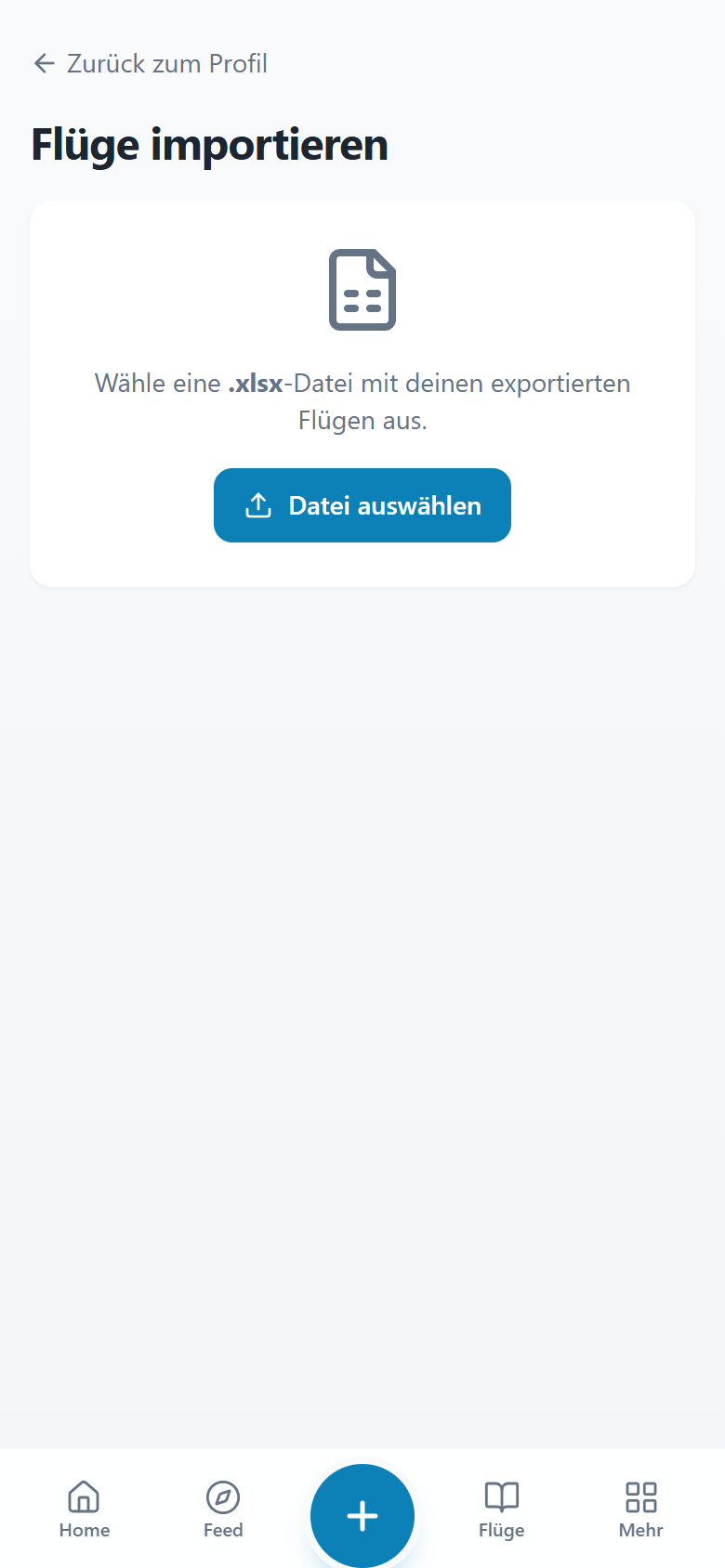 Eine Flugdatei zur Vorschau auswählen
Öffne Mehr → Einstellungen → Flüge importieren.
Bereite die Excel-Datei gemäss der Spaltentabelle in diesem Kapitel vor.
Tippe Datei auswählen und wähle die Datei vom Gerät.
Kontrolliere in der anschliessenden Vorschau Anzahl Flüge, Datum, Start, Landung und Dauer.
Starte den Import erst nach dieser Kontrolle. Prüfe das Ergebnis anschliessend im Flugbuch; die reine Dateiauswahl importiert noch nichts.
Die Importvorschau kontrollieren
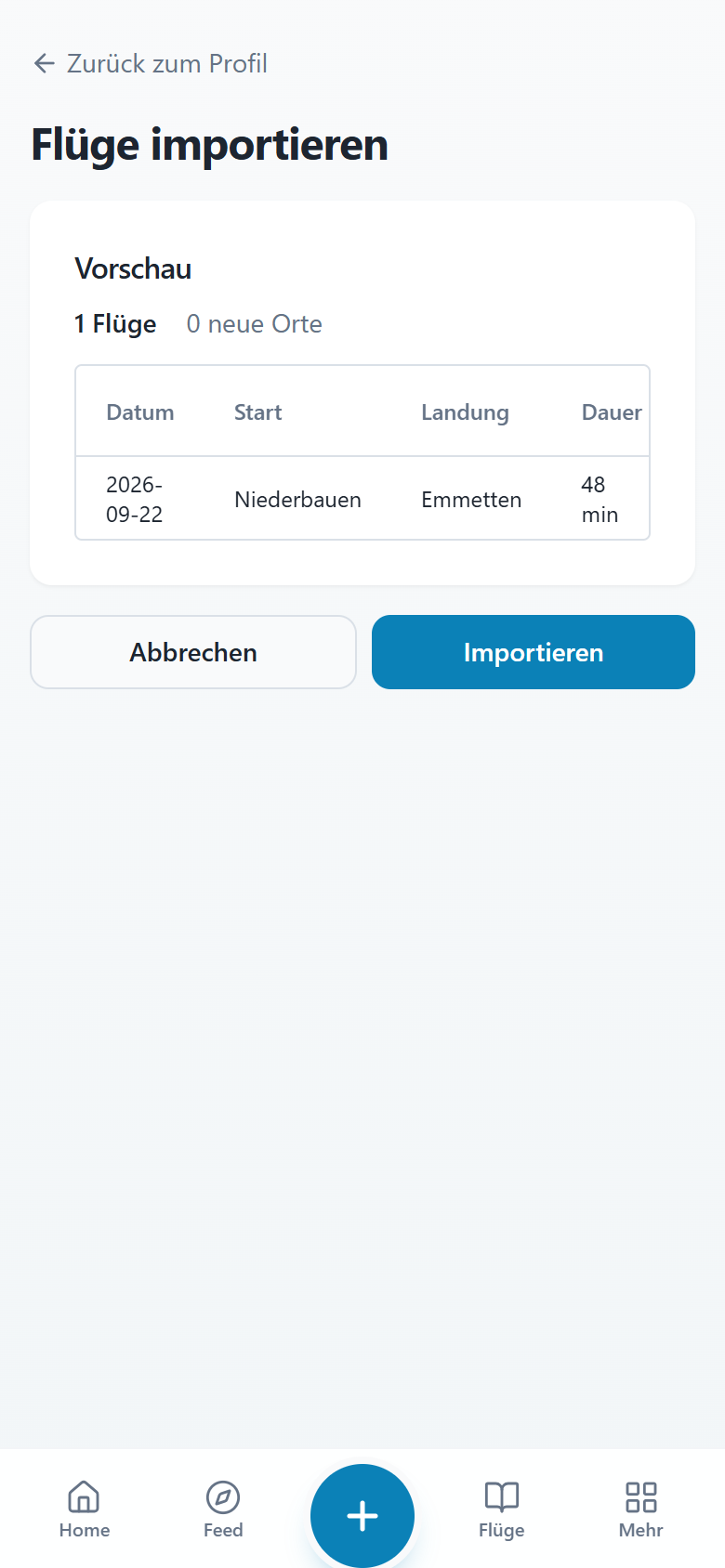 Die Importvorschau kontrollieren
Nach der Dateiauswahl zeigt Vorschau die erkannten Flüge und neu anzulegenden Orte.
Vergleiche eine Beispielzeile mit der Originaldatei: Datum, Startplatz, Landeplatz und Dauer. Im Beispiel muss aus 00:48 die Angabe 48 min werden.
Bei mehreren Spalten oder Einträgen scrolle innerhalb der Tabelle. Prüfe insbesondere ungewohnte Datums- oder Zeitformate.
Wenn etwas falsch ist, tippe Abbrechen, korrigiere die Quelldatei und wähle sie erneut aus.
Stimmt die Vorschau, bestätige Importieren. Warte auf die Ergebnisanzeige und prüfe die übernommenen Einträge im Flugbuch.
Neu angelegte Orte benötigen gegebenenfalls noch korrekte Koordinaten. Wiederhole den gesamten Flugimport nicht, um nur die Ortsdaten zu ergänzen.
Nach dem Import
Neu aus Namen angelegte Orte können zunächst unvollständige Positionsdaten besitzen. Korrigiere deren Koordinaten in der Ortsverwaltung. Importiere dieselbe Datei nicht nochmals, nur weil die Karte unvollständig ist. Prüfe vor einer Wiederholung, welche Flüge bereits übernommen wurden.