
Für Pilotinnen und Piloten
18 · Einstellungen, Mitteilungen und Export
Auf dieser Seite
Weg: Mehr → Einstellungen beziehungsweise Mehr → Mitteilungen.
Sprache und Darstellung einstellen
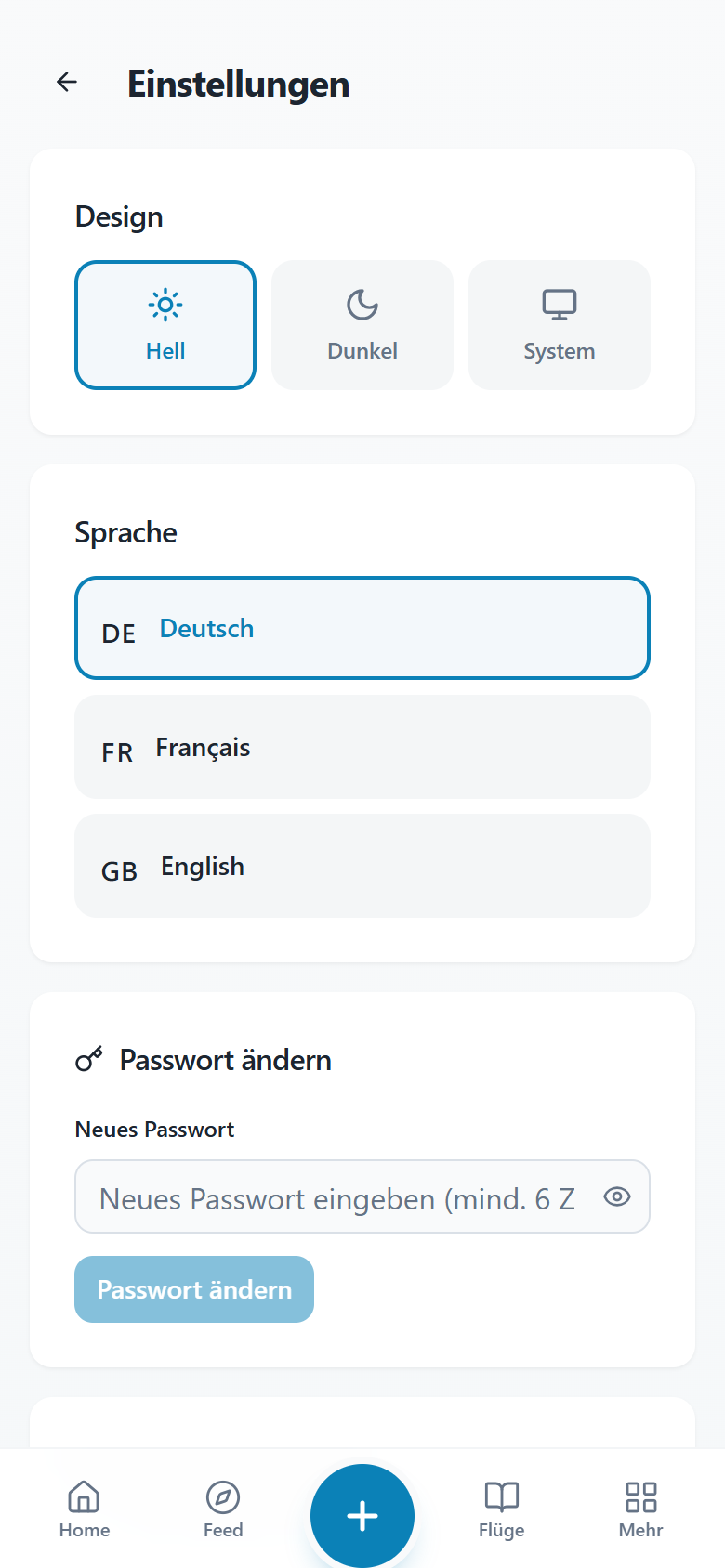 Sprache und Darstellung einstellen
Öffne Mehr → Einstellungen.
Tippe unter Design auf Hell, Dunkel oder System. Die Änderung erfolgt direkt.
Wähle unter Sprache die gewünschte Sprache. Es ist kein zusätzlicher Speichern-Knopf nötig.
Nur wenn du dein Passwort ändern möchtest, trage ein neues Passwort ins separate Feld ein und bestätige Passwort ändern.
Scrolle weiter nach unten, um Export, Import und Kontoaktionen zu erreichen.
Darstellung und Sprache
Wähle helles, dunkles oder systemabhängiges Erscheinungsbild. Die Auswahl wird unmittelbar angewendet. Dieses Handbuch verwendet das helle Design für eine gute Lesbarkeit auch im Druck. Die Position der Funktionen bleibt im dunklen Design grundsätzlich gleich.
Die angebotenen Sprachen sind Deutsch, Französisch und Englisch. Ein Sprachwechsel ändert die Oberfläche, nicht automatisch deine eigenen Kommentare. Auch diese Auswahl wirkt unmittelbar; eine zusätzliche allgemeine Speichern-Schaltfläche ist nicht nötig.
Push-Mitteilungen aktivieren
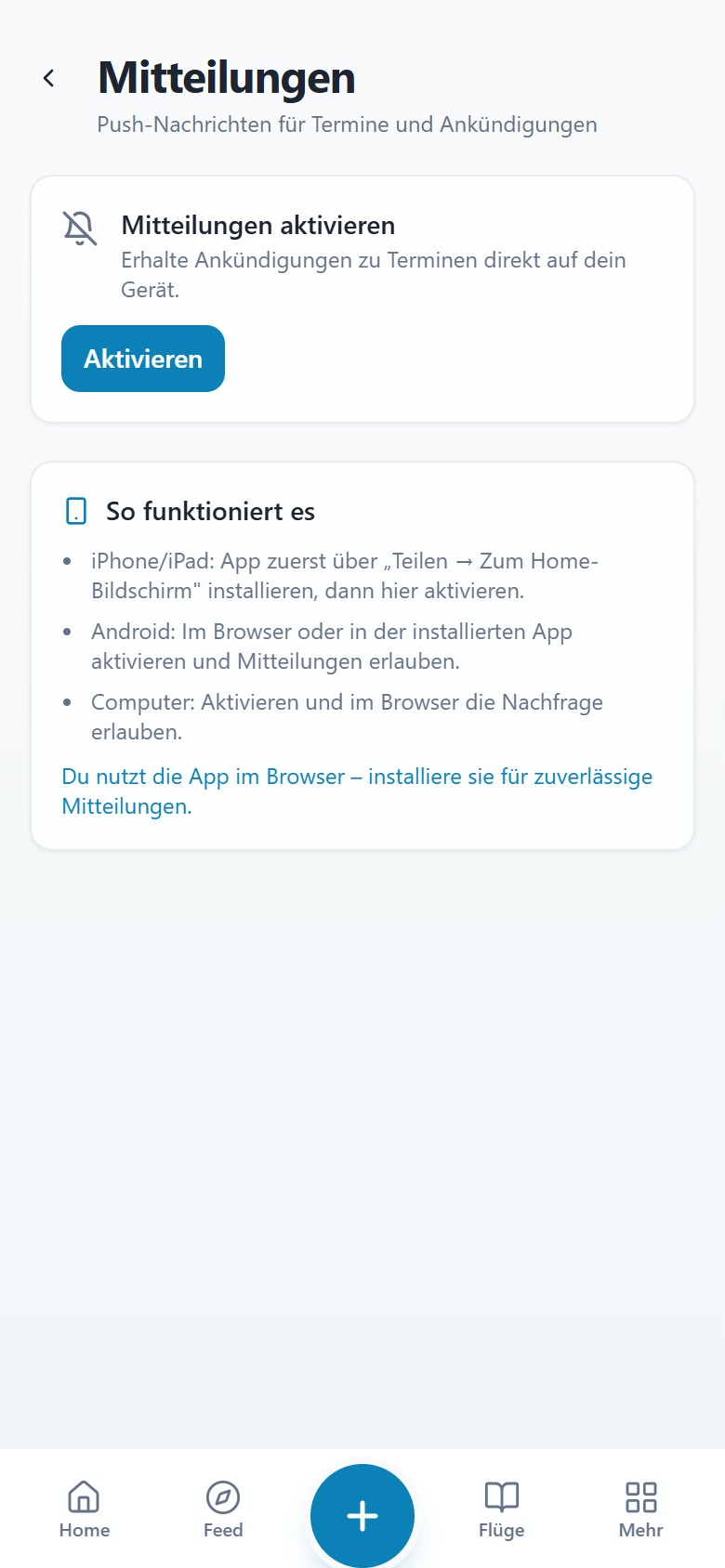 Push-Mitteilungen aktivieren
Öffne Mehr → Mitteilungen auf dem Gerät, das Nachrichten erhalten soll.
Lies die Hinweise zum verwendeten Gerät. Auf iPhone/iPad kann zuerst die Installation über Zum Home-Bildschirm erforderlich sein.
Tippe auf Aktivieren und beantworte die Berechtigungsabfrage des Browsers beziehungsweise Betriebssystems.
Prüfe den danach angezeigten Status. Falls angeboten, sende eine Testnachricht.
Die Glocke im Feed zeigt Aktivitätsmeldungen (Kapitel 10). Deine Chats stehen unter Nachrichten; dort gelten zusätzlich die Benachrichtigungseinstellungen je Kanal (Kapitel 25).
Push-Mitteilungen einrichten
Die Seite Mitteilungen dient der Einrichtung und Prüfung von Push-Benachrichtigungen. Sie ist nicht einfach eine Liste, auf der du Nachrichten als erledigt markierst.
- Öffne Mitteilungen auf dem Gerät, auf dem du Hinweise erhalten möchtest.
- Lies die Hinweise zur Browser- und Geräteunterstützung.
- Wähle die Aktivierung und bestätige die Berechtigungsanfrage des Geräts.
- Nutze bei aktivierter Funktion die Testnachricht.
- Kommt nichts an, kontrolliere Browser- und Systemeinstellungen sowie die angezeigte Rückmeldung.
Eine abgelehnte Browserberechtigung lässt sich nicht immer durch erneutes Antippen in Flyary zurücksetzen. Prüfe dann die Website- beziehungsweise App-Berechtigungen deines Geräts. Anmeldung und Push-Erlaubnis sind getrennte Voraussetzungen.
Dein Flugbuch exportieren
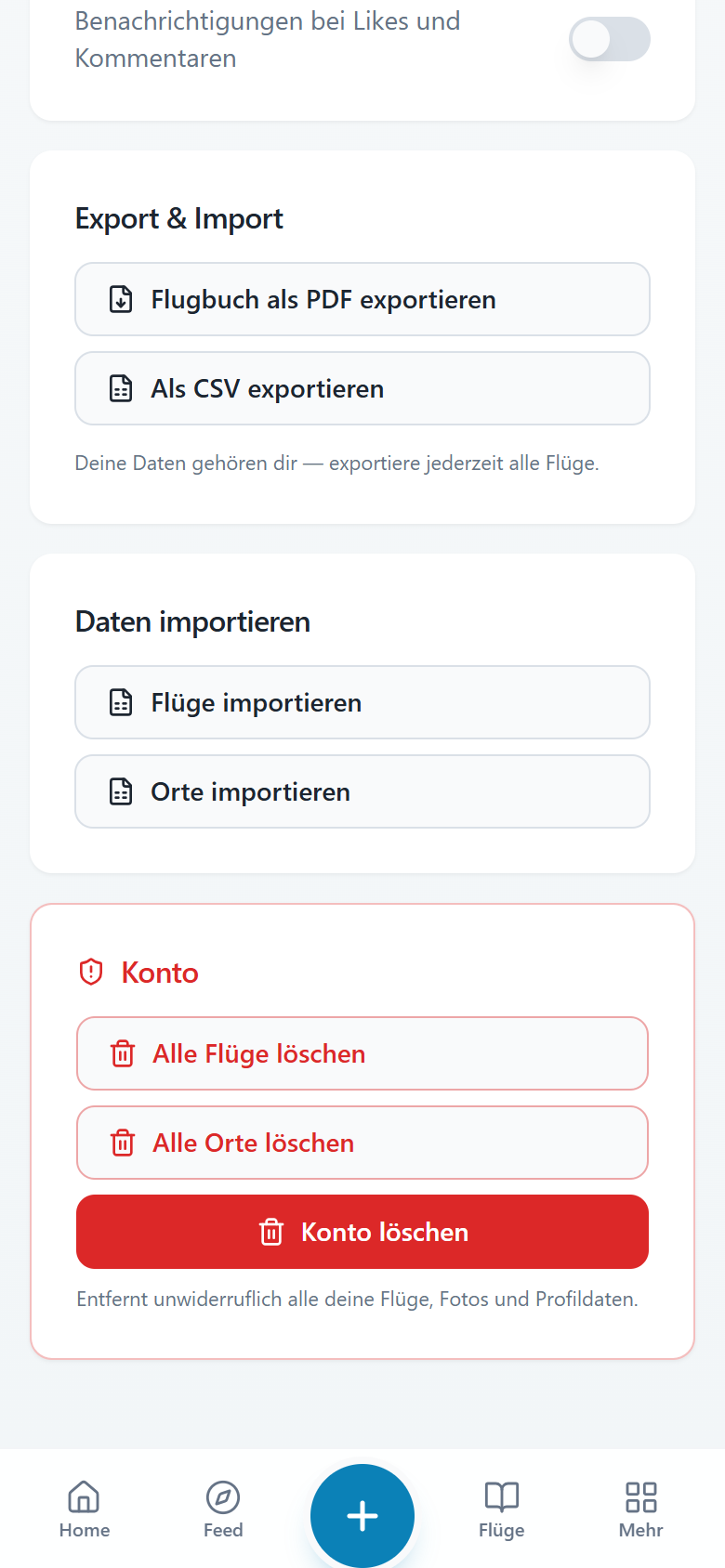 Dein Flugbuch exportieren
Öffne Mehr → Einstellungen und scrolle zu Export & Import.
Für eine lesbare Ausgabe tippe Flugbuch als PDF exportieren; für tabellarische Weiterverarbeitung Als CSV exportieren.
Warte auf die Erstellung und verwende den Download- oder Teilen-Dialog deines Geräts.
Öffne die erzeugte Datei und prüfe Datum, Umfang und ein paar Beispielzeilen.
Die darunterliegenden Schaltflächen Flüge importieren und Orte importieren sind andere Vorgänge. Die roten Kontoaktionen benötigst du für den Export nicht.
Flugbuch exportieren
Unter Einstellungen → Export & Import stehen PDF- und CSV-Exporte bereit. Wähle das Format und warte auf die Fertigstellung. Wird eine Gruppenauswahl angeboten, kontrolliere sie vor dem Start.
Öffne die exportierte Datei und prüfe Auswahl, Einträge und Lesbarkeit. PDF eignet sich als lesbare Ausgabe, CSV für tabellarische Weiterverarbeitung. Ein Export ist nicht automatisch ein vollständiges Archiv aller Originalfotos, Videos und IGC-Dateien. Bewahre wichtige Originaldateien zusätzlich auf.
Ausbildungsnachweis der Schule
Wenn du einen Ausbildungsnachweis für den SHV benötigst, wende dich an deine Flugschule. Die berechtigten Mitarbeitenden erstellen ihn aus deinem Schülerdossier. Diese Funktion gehört nicht zu deinem persönlichen PDF-Export in den Einstellungen.
Der Nachweis beruht auf den von der Schule erfassten Schulflügen und enthält unter anderem Flugtage, Fluggebiete sowie Übungshang- und Höhenflüge im gewählten Zeitraum. Startabbrüche zählen nicht als Flüge; für die Fluggebiete sind die erfassten Startplätze massgeblich. Das PDF enthält ein Feld für Stempel und Unterschrift der Schule.
Die Schulflugerfassung beginnt mit dem Flugtag-Cockpit am 25. September 2026. Frühere eigene Flüge bleiben im persönlichen Flugbuch. Eine Übernahme nach Kapitel 27 erzeugt keinen zusätzlichen Schulflug; Änderungen an deinem persönlichen Eintrag korrigieren nicht den Schulnachweis. Besprich fehlende oder falsche Schulangaben direkt mit der Schule.
Passwort und Löschfunktionen
Für eine Passwortänderung verwendest du den dafür vorgesehenen Bereich und bestätigst die Änderung. Die Löschfunktionen am Ende der Einstellungen sind davon getrennt. Lies genau, ob du einzelne Datenbestände oder das ganze Konto löschen würdest. Erstelle vor einer beabsichtigten Bereinigung einen geprüften Export; eine Löschung ist kein Schritt zur Behebung eines gewöhnlichen Ladefehlers.
App-Version prüfen und aktualisieren
Den aktuellen App-Stand laden
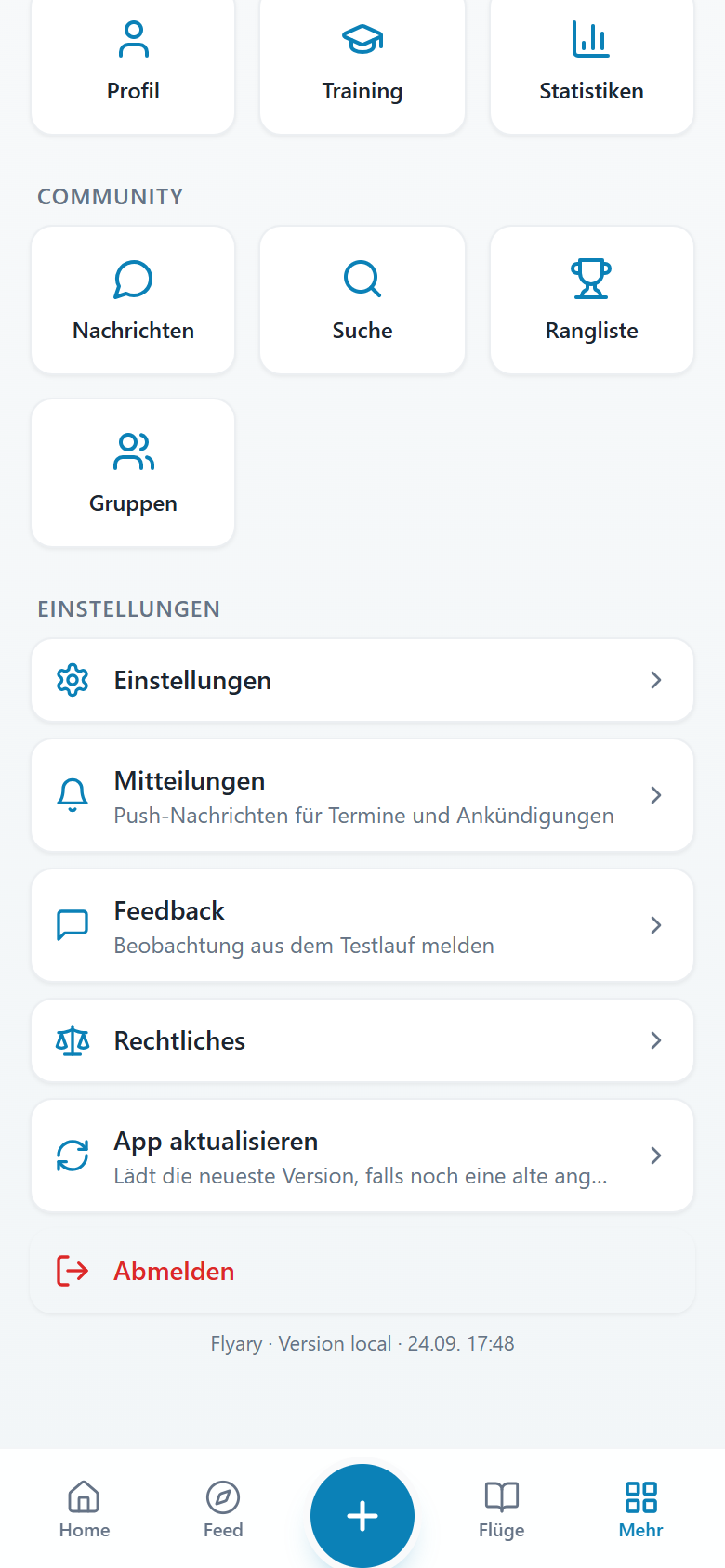 Mehr mit App-Aktualisierung und Versionsangabe
Öffne Mehr und scrolle bis zum Ende. Unter den Einstellungen steht die Version der App.
Sichere ungespeicherte Texte und kontrolliere noch offene Uploads, bevor du neu lädst.
Stelle eine Internetverbindung her und tippe auf App aktualisieren. Die App lädt anschliessend neu.
Öffne die betroffene Ansicht erneut und prüfe, ob die neue Funktion oder Korrektur sichtbar ist. Ohne Verbindung wird die manuelle Aktualisierung nicht ausgeführt.
Nenne bei einer Fehlermeldung auch die angezeigte Version im Feedback. Die Nummer der App ist unabhängig von der Version dieses Handbuchs.