
Für Pilotinnen und Piloten
11 · Termine, Anmeldung und Flugtag
Auf dieser Seite
Weg: Mehr → Termine oder eine Terminkarte auf Home.
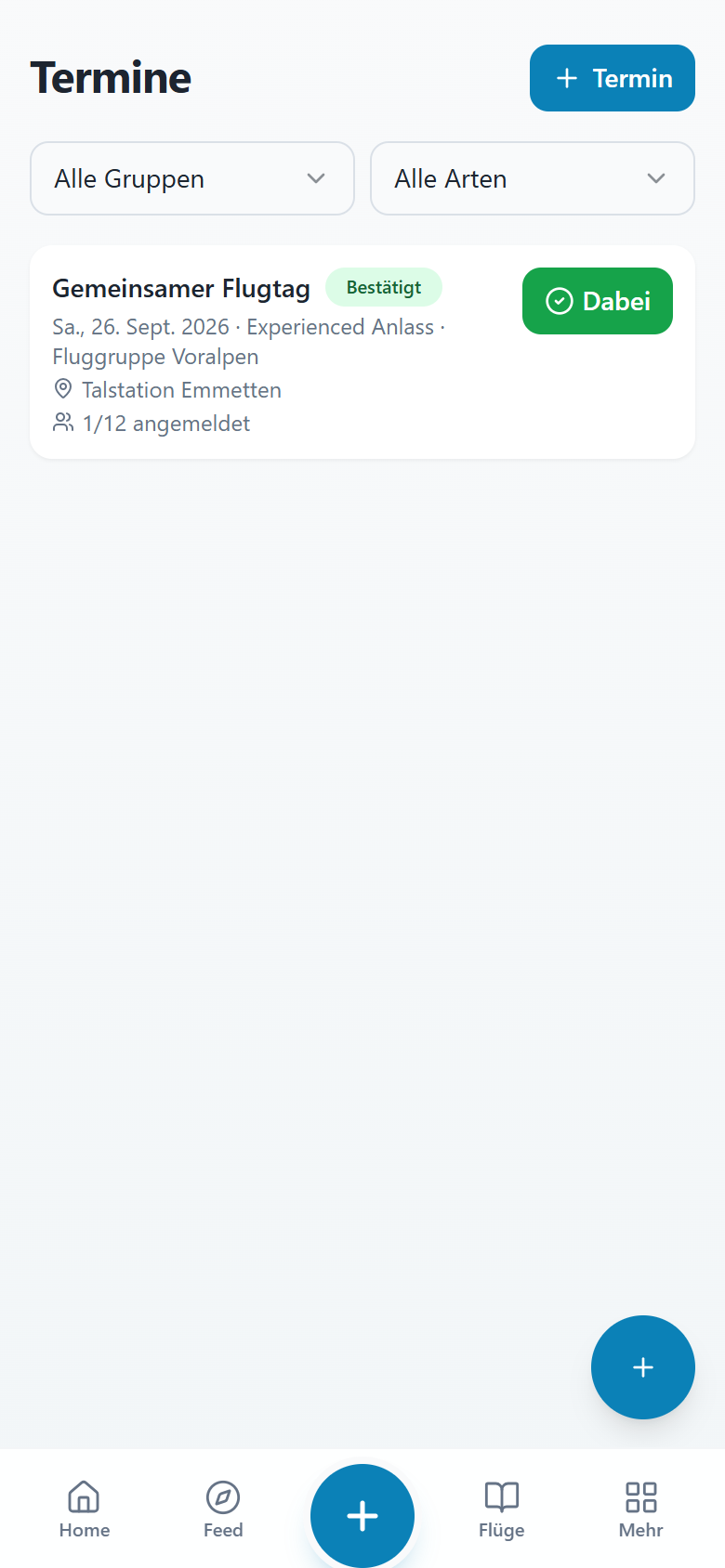
Die Übersicht enthält Termine deiner verfügbaren Gruppen. Datum, Kategorie, Status und Treffpunkt helfen beim Auswählen. Ein Filter nach Gruppe oder Terminart reduziert die Liste, ändert aber keine Anmeldung.
Einen Termin auswählen
 Einen Termin auswählen
Öffne Mehr → Termine.
Wähle bei Bedarf eine Gruppe oder Terminart, um die Liste einzugrenzen.
Lies Titel, Datum und Status auf der Karte. Eine bestätigte Durchführung und deine eigene Anmeldung sind unterschiedliche Angaben.
Tippe auf die Terminkarte. Prüfe die Details vor einer Anmeldung.
Wenn du bereits Dabei siehst, kontrolliere in der Detailansicht, ob deine Teilnahme wie erwartet aufgeführt ist.
Hinweise zum Ablauf
Warteliste: Bei begrenzten Plätzen kann deine Anmeldung auf der Warteliste landen. Das ist keine bestätigte Teilnahme. Massgeblich ist der angezeigte Status beziehungsweise die Rückmeldung der Organisation. Melde dich ab, wenn du nicht teilnehmen kannst.
Anmeldung und Treffpunkt prüfen
 Anmeldung und Treffpunkt prüfen
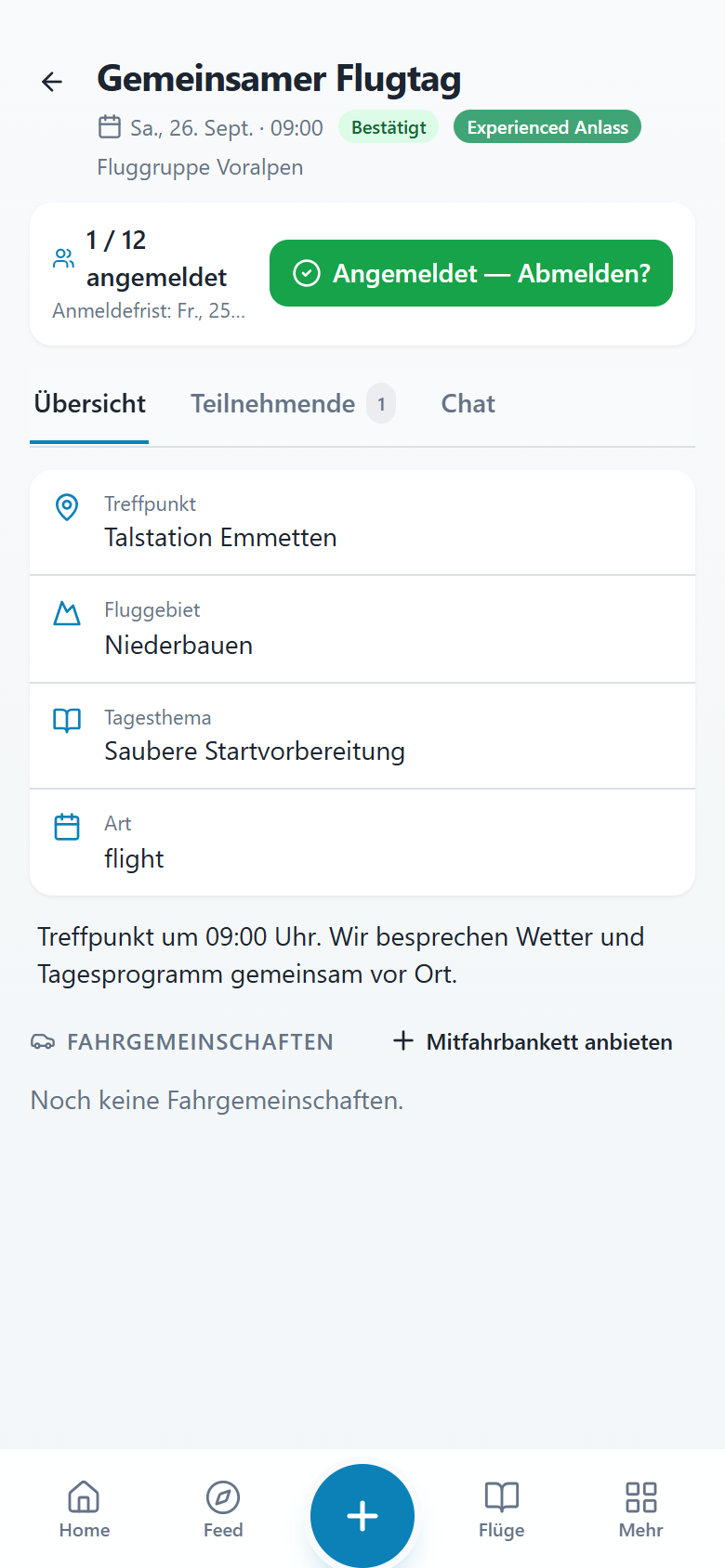
Lies oben Titel, Datum und Durchführungsstatus.
Kontrolliere Treffpunkt, Fluggebiet, Tagesthema und Anmeldeschluss. Richte deine Planung nach den Angaben der Organisierenden.
Nutze die angebotene Anmeldung. Je nach Kapazität und Schulablauf erscheint anschliessend eine Bestätigung oder ein anderer Teilnahmestatus.
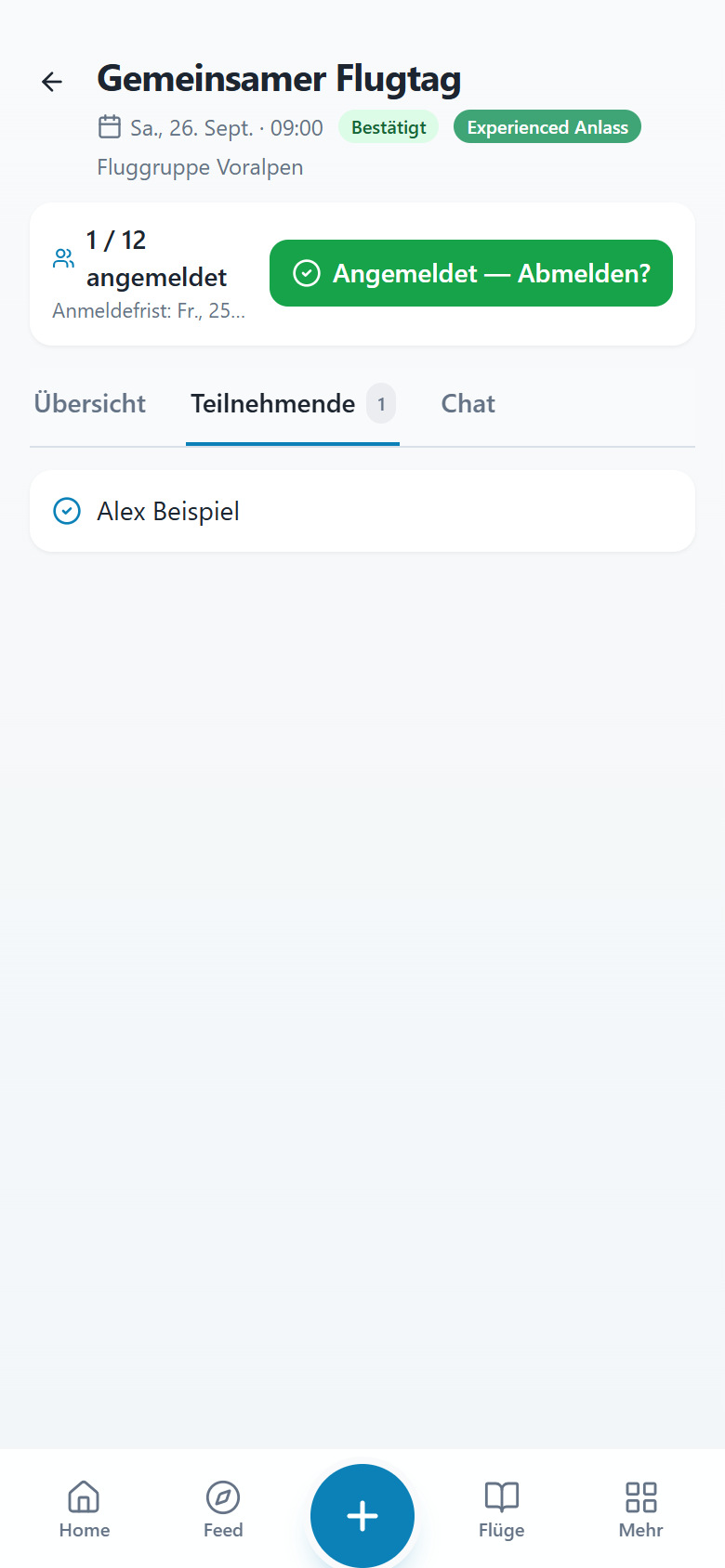
Öffne den Reiter Teilnehmende und prüfe deinen Eintrag. Eine Warteliste ist noch keine bestätigte Teilnahme.
Unter Übersicht findest du die Tagesinformationen, unter Chat die Nachrichten zum Anlass. Zum Abmelden tippe auf deine Anmeldeschaltfläche und kontrolliere den neuen Status.
Die Details zum Flugtag
Die Detailansicht ist in Reiter gegliedert. Übersicht enthält die Angaben zum Flugtag, Briefing, Programm und Anreise. Die Flugvorbereitung lässt sich bei vorhandenen Angaben aufklappen. Teilnehmende zeigt die Anmeldungen und gegebenenfalls die Warteliste. Chat enthält die Nachrichten dieses Anlasses. Bei schmalen Bildschirmen lässt sich die Reiterleiste seitlich verschieben.
Die eigene Teilnahme kontrollieren
 Teilnehmende eines Flugtags in der Pilotensicht
Öffne den Termin und tippe auf Teilnehmende.
Prüfe deinen Namen und den angezeigten Teilnahmestatus. Auf Warteliste ist keine bestätigte Teilnahme.
Vergleiche oben die Teilnehmerzahl und Kapazität. Eine schulische Bestätigung kann zusätzlich zu deiner Anmeldung erscheinen.
Zum Abmelden verwendest du die Anmeldeschaltfläche im Kopf. Kontrolliere danach den neuen Status und informiere bei kurzfristigen Änderungen die Organisation.
Im Terminchat nachfragen
 Chat eines Flugtags mit Nachrichten und Eingabefeld
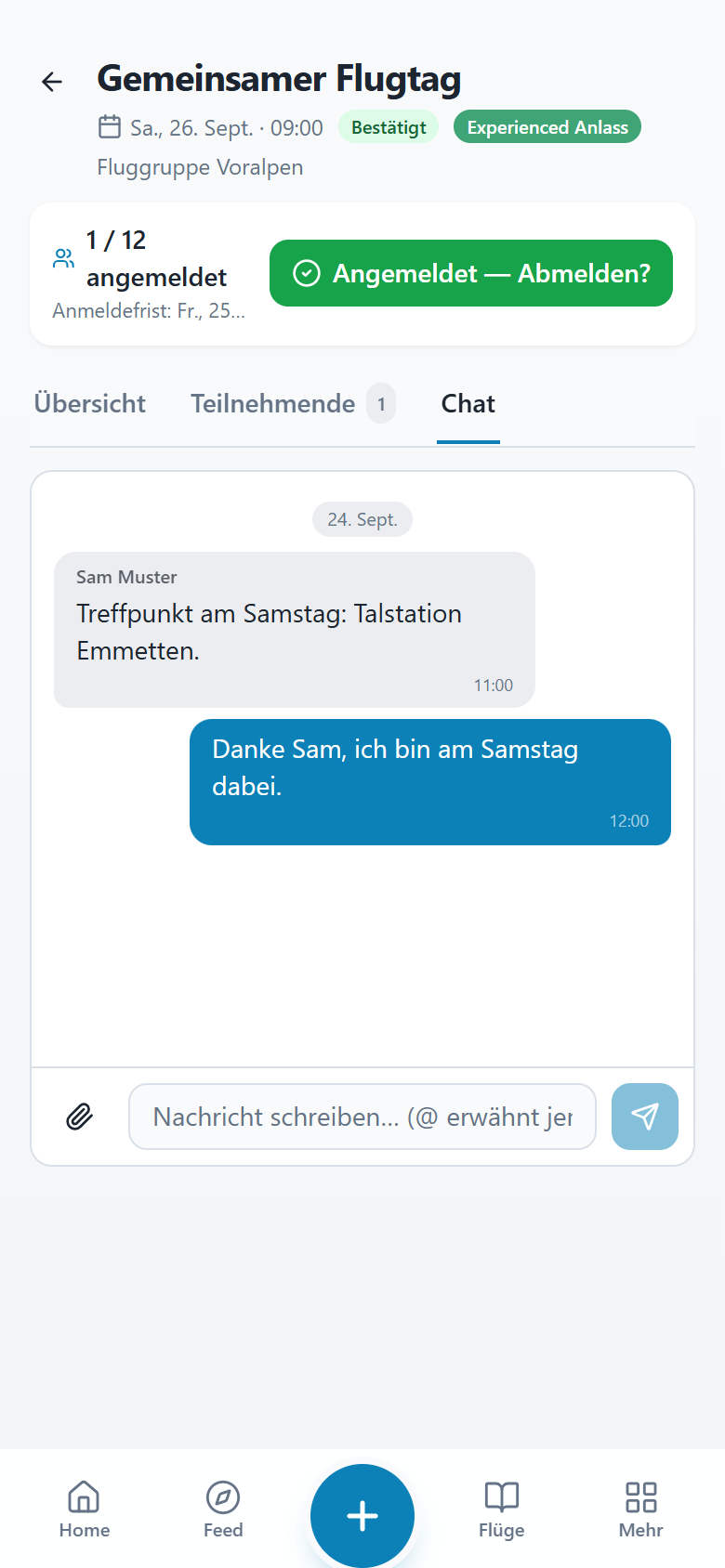
Öffne im richtigen Termin den Reiter Chat.
Lies die aktuellen Nachrichten, bevor du eine Frage stellst. Prüfe insbesondere Treffpunkt und Änderungen.
Schreibe deine Frage in das Eingabefeld und tippe auf Senden. Die Nachricht gehört zum Terminchat, nicht zu einem persönlichen Gespräch.
Bestätige eine Ankündigung erst nach dem Lesen, falls ausdrücklich eine Bestätigung verlangt wird. Die weiteren Chataktionen werden in Kapitel 25 erklärt.
Die Reiter richten sich nach deiner Rolle. Schulinterne Planung und der Bereich Flugtag stehen nur mit entsprechenden Berechtigungen zur Verfügung. Bei vergangenen Schulterminen können Schüler unter Feedback freigegebene Rückmeldungen lesen.
Bei Absage oder Verschiebung prüfst du Terminstatus und Nachricht der Organisation. Ein früher gespeicherter Screenshot ist keine verlässliche Auskunft über einen später geänderten Treffpunkt.
Rückmeldungen zum Schulflugtag lesen
- Öffne unter Mehr → Termine den vergangenen Schultermin und wähle Feedback.
- Vor der Freigabe zeigt die App einen Hinweis: Die Rückmeldung erscheint nach dem Tagesabschluss, spätestens am Folgetag um 06:00 Uhr.
- Nach der Freigabe siehst du die von der Schule erfassten Flüge mit vorhandenen Zeiten, Start- und Landeplätzen sowie Rückmeldungen.
- Lies die Manöverbewertungen: Nochmals, Geht und Sitzt. Die farbigen Punkte ergänzen diese Bezeichnungen.
- Lies auch eine vorhandene Tageszusammenfassung und besprich den nächsten Lernschritt mit deiner betreuenden Person.
Beim Tagesabschluss erhältst du eine Mitteilung; Push setzt die Freigabe auf deinem Gerät voraus. Interne Teamnotizen bleiben schulintern. Frühere Rückmeldungen aus dem Ausbildungsblatt können weiterhin erscheinen; deren Flugnummern sind nicht automatisch Einträge deines persönlichen Flugbuchs. Fehlen nach der Freigabe erwartete Angaben, frage bei der Schule nach. Die Übernahme ins eigene Flugbuch erfolgt separat nach Kapitel 27.
Einen eigenen Termin anlegen
Wenn dir + Termin angeboten wird und du einen Anlass organisieren darfst, öffnest du damit das Terminformular. Für eine reine Teilnahme verwendest du die Anmeldung am bestehenden Termin.
- Wähle die passende Terminart und Gruppe. Je nach Art erscheinen andere Zusatzfelder.
- Pflicht: Erfasse einen aussagekräftigen Titel sowie Datum und Uhrzeit und ordne den Termin einer Gruppe zu.
- Ergänze Treffpunkt, Beschreibung und – soweit angeboten – Gebiet, Thema, Kapazität und Anmeldeschluss. Erkläre, was Teilnehmende mitbringen oder vorbereiten sollen.
- Prüfe alle Angaben und speichere den Termin. Öffne danach die Detailansicht und kontrolliere besonders Datum, Uhrzeit und Treffpunkt.
- Berechtigte Personen setzen den Durchführungsstatus direkt im Kopf des Termins. Weitere Aktionen mit den drei Punkten enthält je nach Rolle Bearbeiten, Duplizieren, Fotos und Feed-Veröffentlichung. Prüfe nach jeder Änderung das Ergebnis; gewöhnliche Teilnehmende sehen diese Verwaltungsaktionen nicht.
Ein Schultermin kann zusätzliche Vorgaben und Bestätigungen erfordern. Die schulinterne Planung und Personaleinteilung sind nicht Teil dieser Pilotenanleitung.
Terminbilder und Sichtbarkeit
Als Ersteller kannst du über Weitere Aktionen → Fotos hinzufügen Bilder ergänzen. Prüfe nach dem Hochladen, welche Bilder tatsächlich erscheinen. Bei mehreren Dateien können einzelne Uploads fehlschlagen, während andere erfolgreich sind; lade nur fehlende Bilder erneut hoch. Berechtigte andere Personen können die Bilder ebenfalls sehen. Die Sichtbarkeit richtet sich nach dem zugänglichen Termin beziehungsweise Beitrag und bedeutet keine allgemeine öffentliche Freigabe.