
Für Pilotinnen und Piloten
08 · Die Flugansicht im Detail
Auf dieser Seite
Weg: Flüge → gewünschten Eintrag antippen. Die Flugansicht bündelt den gespeicherten Flug. Sie unterscheidet sich vom Erfassungsformular und von der gekürzten Darstellung im Feed.
Gespeicherte Flugdaten kontrollieren
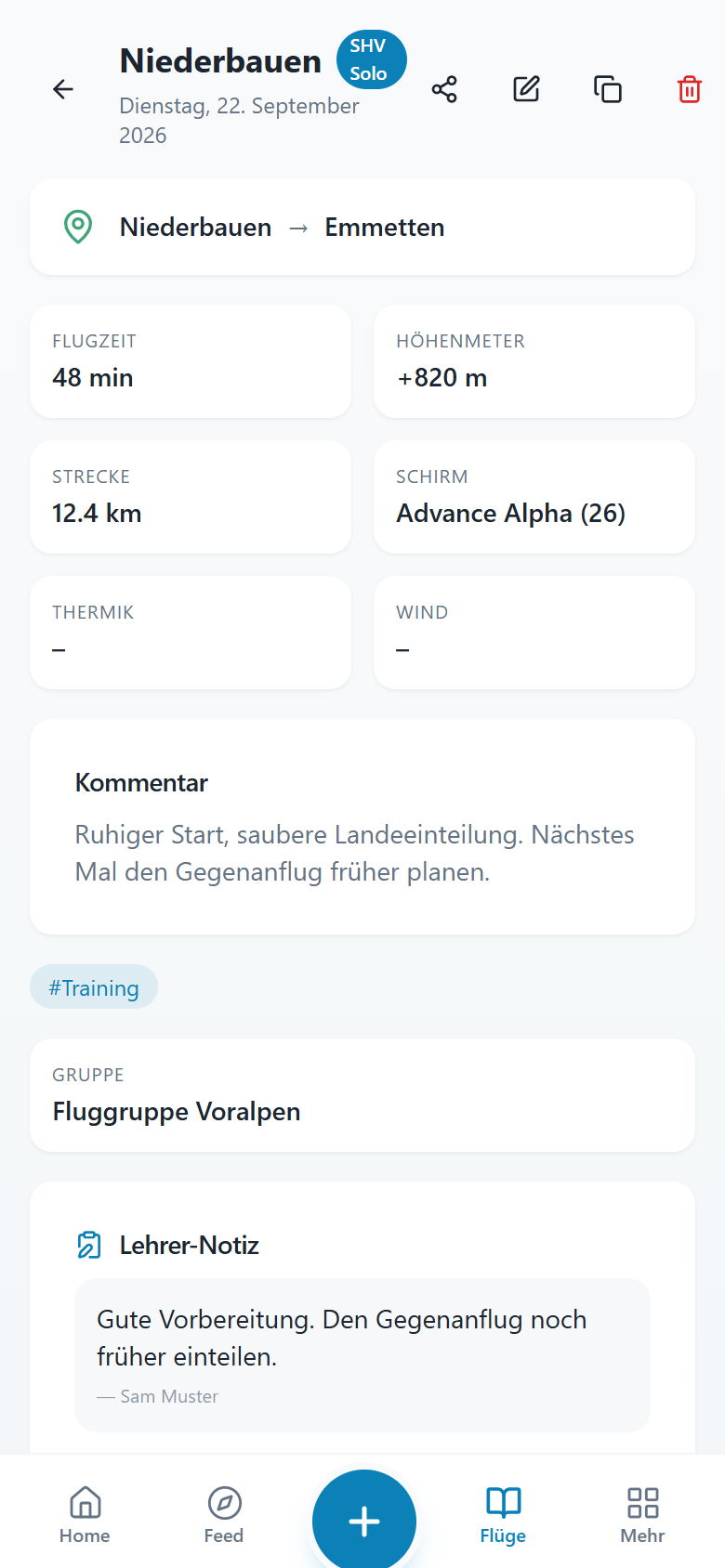 Gespeicherte Flugdaten kontrollieren
Beispiel ohne hinterlegten Track und ohne Kartenkoordinaten. Bei vollständigen Ortsdaten erscheint zusätzlich eine Karte.
Öffne einen Flug aus deinem Flugbuch. Kontrolliere Titel, Flugdatum sowie Start- und Landeplatz.
Lies die Kacheln mit Flugzeit, Höhenmeter, Strecke, Schirm, Thermik und Wind. Ein Strich bedeutet, dass für diesen Wert keine entsprechende Angabe angezeigt wird.
Zum Korrigieren tippe oben auf das Stiftsymbol. Ändere die betroffenen Felder und speichere den Flug erneut.
Das Kopiersymbol erzeugt einen neuen Eintrag aus dem bestehenden Flug. Prüfe das Datum und die übernommenen Werte; Medien und Track sind gesondert zu kontrollieren.
Das Teilen-Symbol erstellt beziehungsweise verwendet einen Freigabelink. Der Papierkorb löscht den Flug nach Rückfrage. Verwende ihn nur für einen tatsächlich zu entfernenden Eintrag.
Karten, Track und Höhenprofil lesen
Wenn Koordinaten vorhanden sind, zeigt die Flugansicht Start und Landung auf einer Karte. Eine Verbindung zwischen Start und Landung ist noch keine aufgezeichnete Flugroute. Ein IGC-Track enthält Messpunkte des tatsächlichen Verlaufs.
- Scrolle in der Flugansicht zur Karte. Vergrössere den gewünschten Bereich und vergleiche ihn mit deinen Flugdaten.
- Ist ein auswertbarer Track vorhanden, kannst du zwischen 2D und 3D wechseln. Ohne entsprechende Trackpunkte erscheint dieser Umschalter nicht.
- In der 3D-Ansicht steht auch das Höhenprofil zur Verfügung. Wähle einen Punkt im Profil, um den zugehörigen Bereich des Flugs nachzuvollziehen.
- Prüfe zusätzliche Trackwerte wie maximale Höhe, Steigen, Geschwindigkeit oder Startzeit, soweit angezeigt. Unterscheide sie von den manuell eingegebenen Flugwerten.
- Mit IGC-Datei anhängen ergänzt du eine Aufzeichnung. Bei vorhandenem Track wird eine Ersetzen-Aktion angeboten. Wähle nur die Datei des richtigen Flugs.
Karten benötigen Kartenmaterial und eine funktionierende Verbindung. Fehlendes Kartenmaterial bedeutet nicht automatisch, dass der gespeicherte Flug oder Track gelöscht wurde. Die Karte und die Statistik können verschiedene Arten von Werten zeigen; eine gerade Verbindung ist beispielsweise keine gemessene Flugstrecke.
Kommentar, Lehrer-Notiz und Medien prüfen
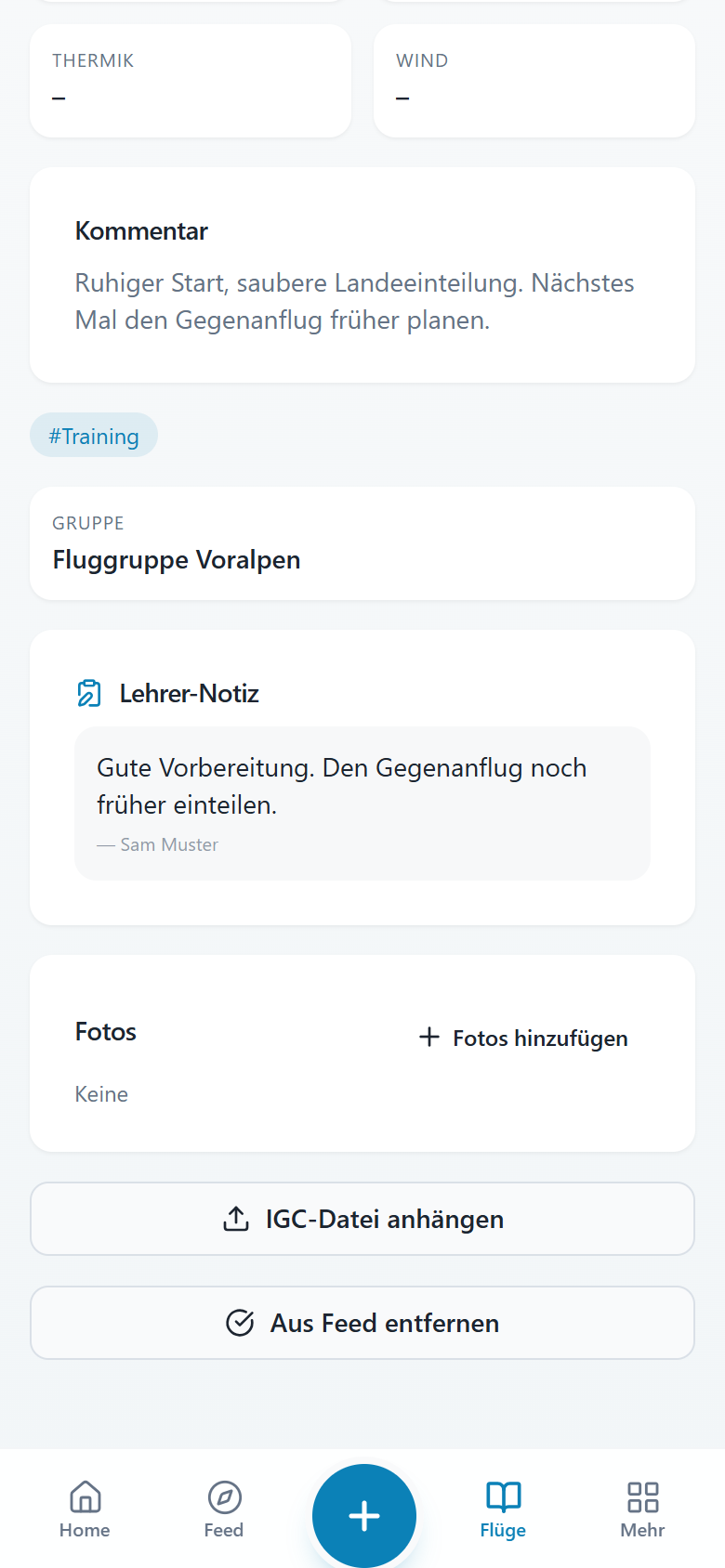 Kommentar, Lehrer-Notiz und Medien prüfen
Scrolle unter die Kennzahlen zum Kommentar. Hier stehen deine eigenen Beobachtungen aus dem Flugformular.
Prüfe Tags, Gruppenzuordnung und gegebenenfalls trainierte Manöver. Ein Tag lässt sich antippen, um passende Feed-Beiträge zu suchen.
Wenn eine für dich freigegebene Lehrer-Notiz vorliegt, lies sie getrennt von deinem eigenen Kommentar. Sie ist keine Eingabeaufforderung an dich.
Im Bereich Fotos öffnest du ein Bild durch Antippen. Über Hinzufügen ergänzt du bei deinem Flug weitere Bilder.
Weiter unten erscheinen vorhandene Videos und die Track-Aktion. Lade Medien vollständig und prüfe nach einer Ergänzung die Rückmeldung.
Für eine Veröffentlichung scrolle zur Feed-Aktion. Das Speichern des Flugs allein veröffentlicht ihn nicht; folge Kapitel 09.