
Für Pilotinnen und Piloten
05 · Flugdetails und IGC-Import
Auf dieser Seite
Schritt 2 · Flugwerte und Kommentar ergänzen
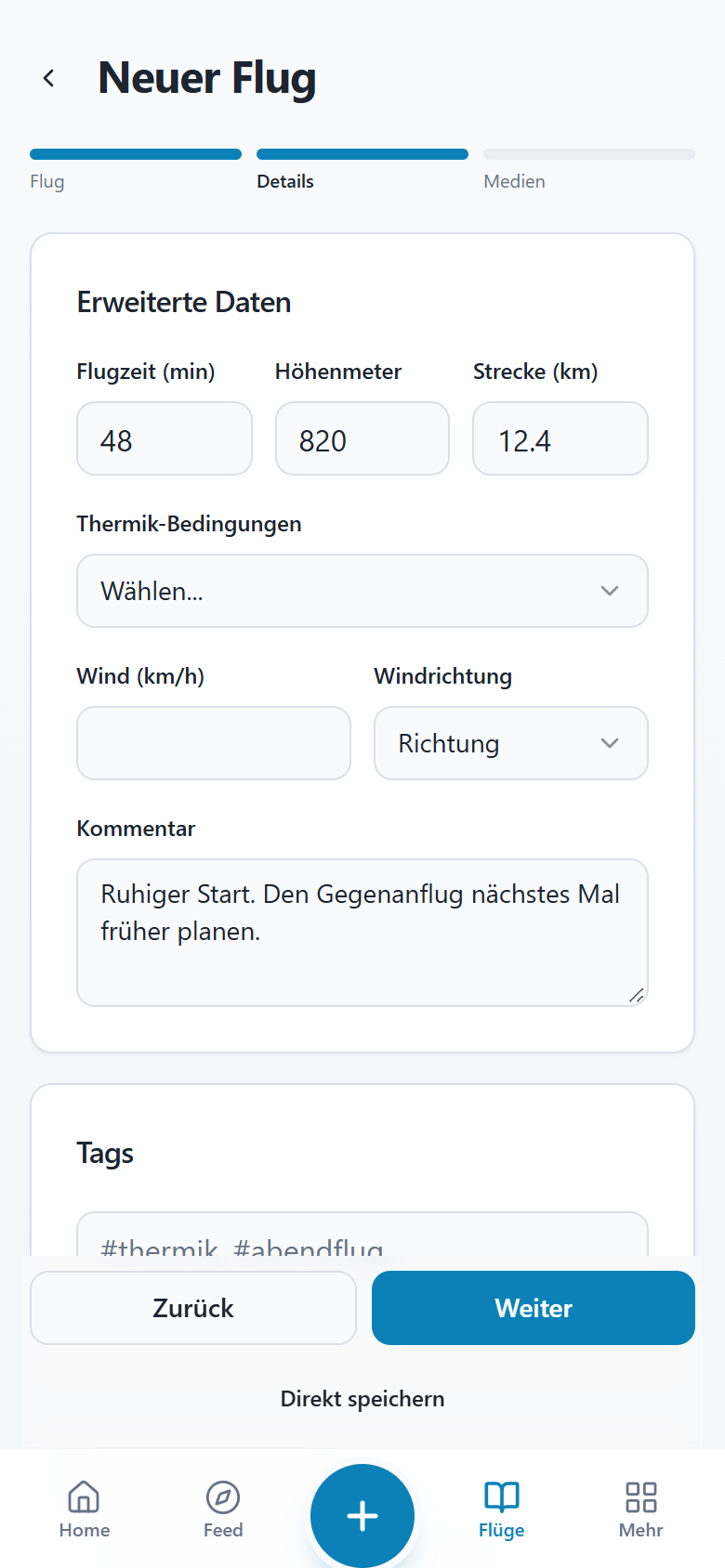 Schritt 2 · Flugwerte und Kommentar ergänzen
Öffne im Flugformular Details. Diese Zusatzangaben sind optional; trage nur nachvollziehbare Werte ein.
Erfasse Flugzeit (min), Höhenmeter und Strecke (km). Im Beispiel: 48, 820, 12.4. Die Einheiten stehen direkt am Eingabefeld.
Wähle Thermik-Bedingungen, wenn du sie dokumentieren möchtest. Ergänze gegebenenfalls Windgeschwindigkeit und Richtung.
Schreibe im Feld Kommentar, was du beobachtet oder gelernt hast. Dieser Text kann später auch im Feed erscheinen.
Scrolle zu Tags und gegebenenfalls den trainierten Manövern. Wähle nur Übungen aus, die zu diesem Flug gehören.
Tippe auf Weiter, um Fotos oder Videos hinzuzufügen. Ohne Medien kannst du auch Direkt speichern verwenden.
Flugwerte nachvollziehbar erfassen
Im Schritt Details ergänzt du die Werte, die du später auswerten möchtest. Lasse unbekannte Werte lieber leer, statt sie zu erraten. Ein leeres Feld und eine ausdrücklich eingetragene Null haben unterschiedliche Bedeutung.
| Angabe | Beispiel | Worauf du achtest |
|---|---|---|
| Flugzeit | 48 Minuten | Minuten eingeben, nicht 0,8 Stunden |
| Höhenmeter | 820 | Einheit und Herkunft des Wertes prüfen |
| Strecke | 12,4 km | Aufgezeichnete oder nachvollziehbare Strecke verwenden |
| Thermik | Auswahl aus der App | Beobachtete Situation dokumentieren |
| Wind | Richtung und Geschwindigkeit | Einheit im Formular beachten |
| Kommentar | Beobachtungen zum Flug | Konkret notieren, was gut war und was du üben willst |
Wenn Start- und Landeplatz mit Höhenangaben vorliegen, kann Flyary ohne IGC-Datei einen Höhenwert aus der Höhendifferenz vorschlagen. Das ist nicht automatisch der gesamte im Flug erarbeitete Höhengewinn. Kontrolliere vorgeschlagene Werte mit deiner Aufzeichnung.
Ein hilfreicher Kommentar beschreibt einen konkreten Ablauf: «Startcheck vollständig, Gegenanflug zu spät begonnen; vor dem nächsten Flug Landeeinteilung besprechen.» Solche Notizen sind später nützlicher als ein allgemeines «gut». Ergänze angebotene Tags und Lerninhalte passend zum tatsächlichen Flug.
IGC-Datei übernehmen
- Öffne im ersten Erfassungsschritt den IGC-Import.
- Wähle eine passende .igc-Datei aus deiner Aufzeichnungs-App oder den Dateien des Smartphones.
- Warte auf die Rückmeldung, dass die Datei gelesen wurde.
- Prüfe Datum, Flugzeit, Orte und berechnete Werte. Ergänze Angaben, die nicht erkannt wurden.
- Speichere den Flug und kontrolliere anschliessend, ob der Track in der Detailansicht verfügbar ist.
Eine IGC-Datei liefert Flugwerte und Trackpunkte. Sie ersetzt weder die Prüfung deiner Eingaben noch die Wahl der richtigen Gruppe. Erscheint eine Fehlermeldung beim Hochladen des Tracks, kann der Flug bereits gespeichert sein. Öffne zuerst das Flugbuch, bevor du denselben Flug erneut anlegst.
Eine IGC-Datei aus Android mit Flyary teilen
- Installiere Flyary als Web-App über einen unterstützten Browser auf deinem Android-Gerät und öffne die aktuelle App einmal mit Internetverbindung.
- Öffne die gewünschte IGC-Aufzeichnung beispielsweise im Dateimanager oder in deiner Aufzeichnungs-App. Wähle Teilen → Flyary.
- Melde dich bei Bedarf an. Flyary führt dich zum neuen Flug und liest die übergebene Datei ein.
- Prüfe Datum, Dauer, Track sowie Start- und Landeplatz. Ergänze Schirm, Gruppe und weitere Angaben und speichere den Flug ausdrücklich. Das Teilen allein legt noch keinen Flug an.
Es wird eine Datei bis 20 MiB übernommen. Erscheint Flyary nicht im Teilen-Menü, kontrolliere Installation und App-Stand; alternativ wähle die Datei direkt im Flugformular. Meldet Flyary, dass die Datei nicht angekommen ist, teile sie erneut oder lade sie im Formular hoch. Die Übergabe ist ein einmaliger Zwischenspeicher, kein Archiv. Bewahre das Original auf. Diese Anleitung betrifft die installierte Web-App; daraus folgt keine Zusage für jeden Browser oder die native Android-App.
Automatisch vorgeschlagene Start- und Landeplätze prüfen
Beim IGC-Import in einen neuen Flug ergänzt Flyary noch leere Ortsfelder anhand des ersten und letzten Trackpunkts. Ein eigener Ort passenden Typs innerhalb von 300 Metern hat Vorrang. Andernfalls sucht Flyary einen offiziellen Platz innerhalb von 500 Metern und übernimmt ihn bei einem Treffer in deine Orte. Bereits ausgewählte Plätze bleiben stehen.
Kontrolliere beide Vorschläge: Der Beginn einer Aufzeichnung muss nicht genau am Start liegen, und benachbarte Startplätze können nahe beieinanderliegen. Ohne passenden Treffer wählst du die Orte selbst. Ein übernommener offizieller Ort kann bereits in deiner Ortsliste stehen, bevor du den Flug speicherst.