
Für Pilotinnen und Piloten
21 · Gruppen, Suche und Community
Auf dieser Seite
Eine Gruppe öffnen oder beitreten
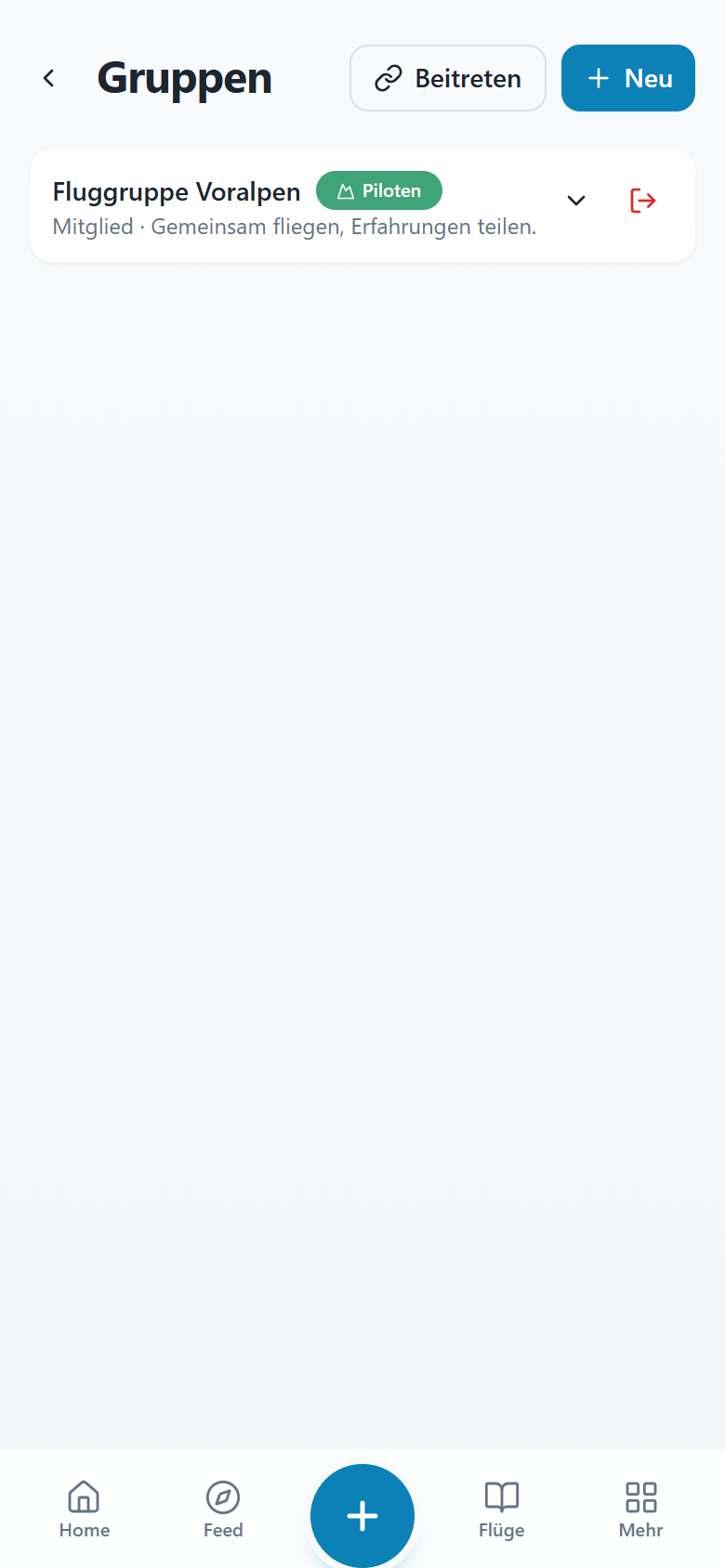 Eine Gruppe öffnen oder beitreten
Öffne Mehr → Gruppen.
Tippe eine vorhandene Gruppe an, um ihre Details und verfügbaren Aktionen zu sehen.
Für eine Einladung wähle Beitreten und gib den erhaltenen Einladungscode ein.
Bestätige den Beitritt und prüfe, ob die richtige Gruppe anschliessend in deiner Übersicht erscheint.
+ Neu erstellt eine eigene Gruppe, sofern verfügbar. Das ist nicht der Beitritt zu einer bestehenden Schule.
Einer Gruppe beitreten
Weg: Mehr → Gruppen.
- Öffne eine Einladung oder die Beitrittsfunktion in der Gruppenübersicht.
- Gib den Einladungscode vollständig ein, falls er nicht bereits übernommen wurde.
- Prüfe die Rückmeldung und öffne danach die Gruppe.
- Kontrolliere, ob du die erwartete Gruppe beziehungsweise Schule erreicht hast.
Bei ungültigem Code prüfst du Schreibweise und versehentliche Leerzeichen. Frage nach einer aktuellen Einladung. Eine bestehende Mitgliedschaft erfordert keinen erneuten Beitritt.
Innerhalb einer Gruppe hängen Inhalte und Aktionen von Typ und Berechtigung ab. Der Chatbereich zeigt die für dich zugänglichen Kanäle. Ein Pilotenzugang enthält nicht automatisch Verwaltungsfunktionen. Wähle einen Kanal anhand seines Empfängerkreises (Kapitel 25), nutze Termine im vorgesehenen Zusammenhang und ordne neue Flüge bewusst zu.
Eine eigene Pilotengruppe erstellen
- Öffne Mehr → Gruppen → + Neu.
- Erfasse den Namen der Gruppe und wähle den passenden Gruppentyp. Für eine private Fluggruppe verwendest du den Typ Pilotengruppe.
- Ergänze optional eine Beschreibung, die Zweck und Zielgruppe erklärt.
- Tippe Erstellen und prüfe die neue Gruppe in der Übersicht. Öffne sie für die verfügbaren Mitglieder- und Einladungsfunktionen.
Eine eigene Gruppe zu erstellen ist nicht dasselbe wie einer vorhandenen Flugschule beizutreten. Verwende dafür den Einladungscode der richtigen Schule. Verlasse eine Gruppe nur bewusst; dadurch kann sich ändern, welche Termine und Inhalte dir angezeigt werden.
Die Suche verwenden
Mehr → Suche ist bereichsübergreifend. Je nach verfügbaren Daten kannst du nach Flügen, Orten, Terminen und Personen suchen und zwischen den Kategorien wechseln. Beginne mit einem markanten Namensteil und grenze die Treffer danach ein.
Ein fehlender Treffer bedeutet nicht zwingend, dass ein Konto oder Eintrag nicht existiert. Die Suche zeigt für dich verfügbare Daten. Kontrolliere Schreibweise und Kategorie, bevor du einen Datensatz neu anlegst.
Über mehrere Bereiche suchen
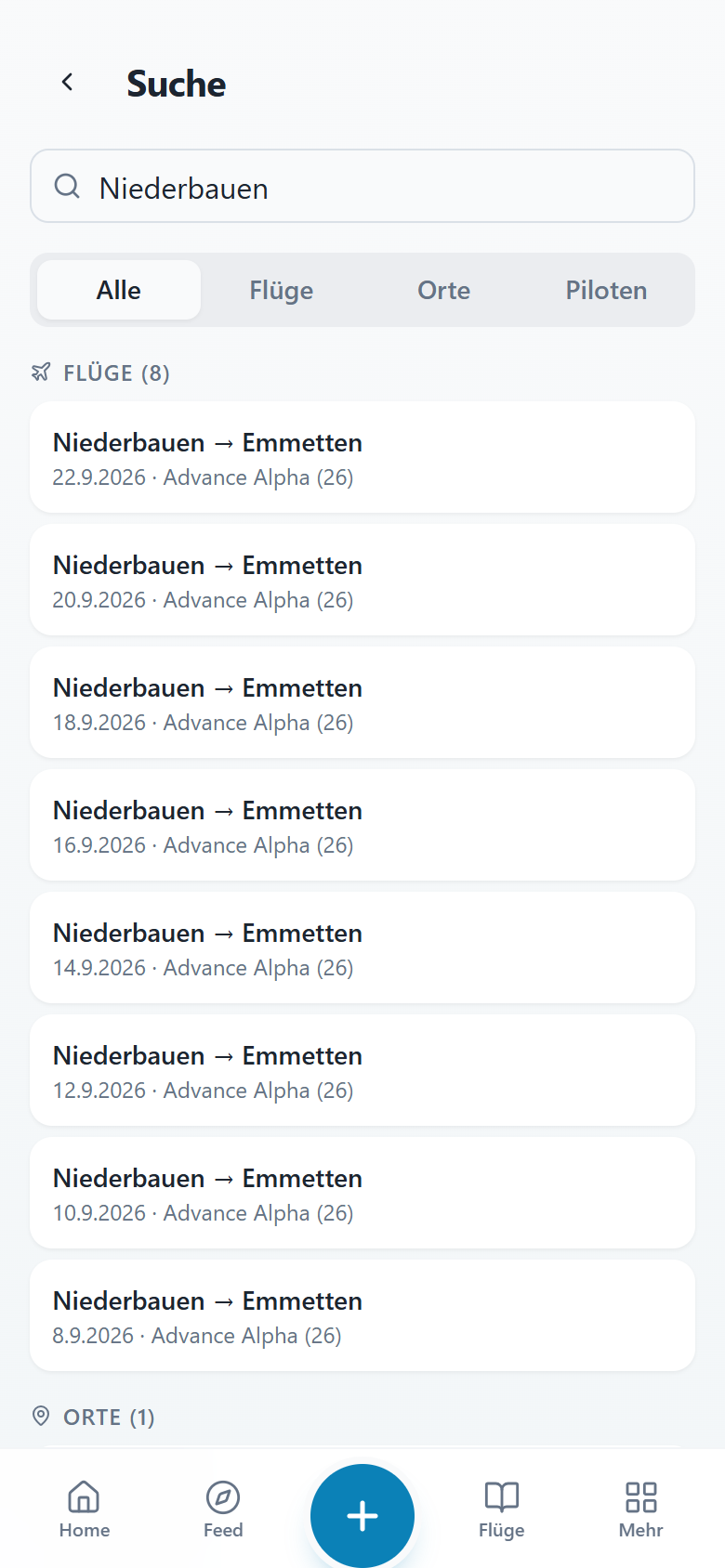 Über mehrere Bereiche suchen
Öffne Mehr → Suche.
Gib einen eindeutigen Begriff ein, etwa Niederbauen.
Wähle Alle oder einen angebotenen Bereich, um die Treffer einzugrenzen. Die Suche berücksichtigt die für dich verfügbaren Daten.
Lies Trefferart und Kurzangaben. Derselbe Ortsname kann sowohl bei Flügen als auch bei Orten vorkommen.
Tippe das passende Ergebnis an. Wenn kein Treffer erscheint, kürze den Begriff und entferne einen zu engen Bereichsfilter.
Rangliste und Challenges
Die Rangliste vergleicht die angezeigten Kennzahlen und Zeiträume. Prüfe Filter und Einheit, bevor du Werte mit deiner Statistik vergleichst. Challenges bieten gemeinsame Ziele mit eigenen Zeiträumen und Bedingungen. Öffne ihre Beschreibung, statt allein aus dem Titel auf die Teilnahmebedingungen zu schliessen.
Rangliste und öffentliches Profil nutzen
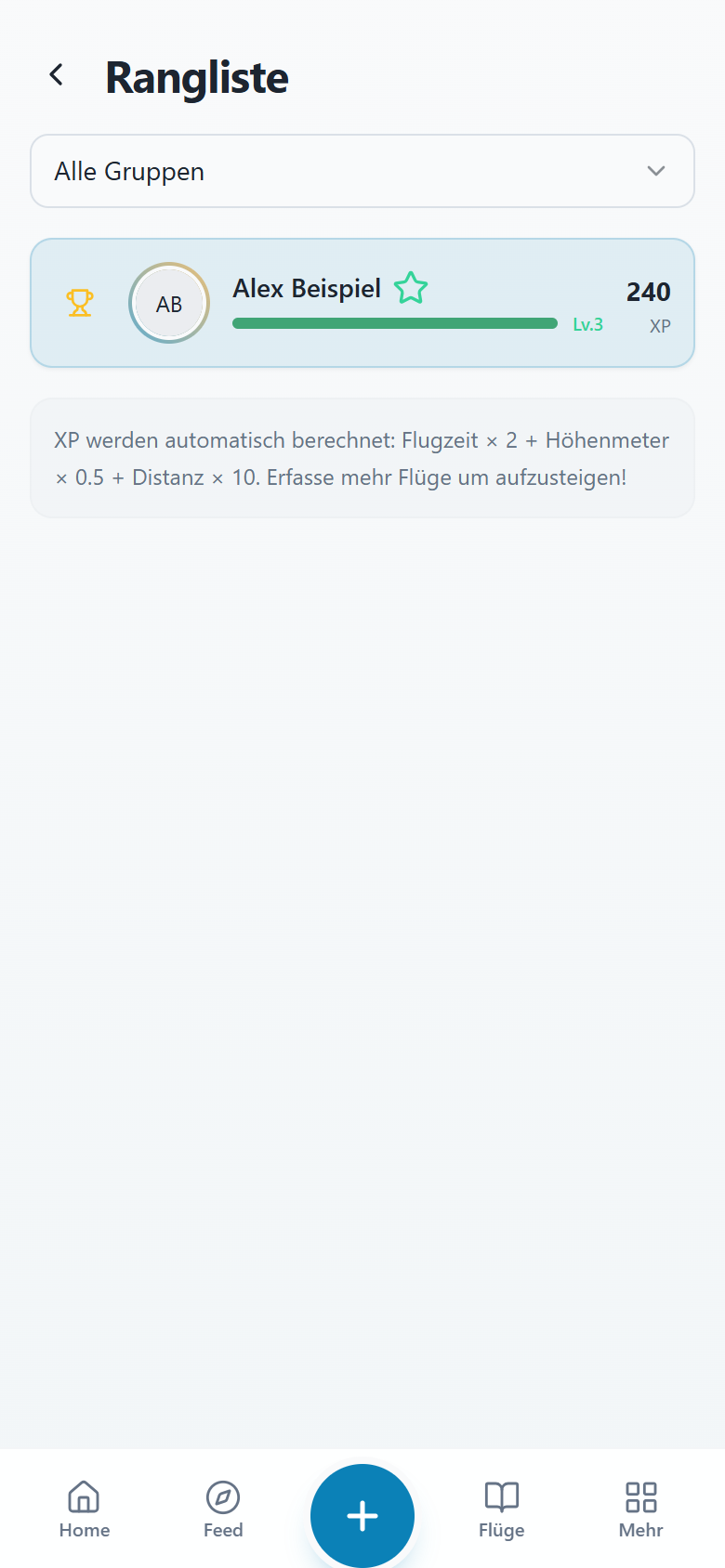 Rangliste und öffentliches Profil nutzen
Öffne Mehr → Rangliste.
Wähle die gewünschte Gruppe beziehungsweise den angebotenen Vergleichsbereich.
Vergleiche XP, Level und Platzierung. Diese Werte beschreiben App-Aktivitäten und ersetzen keine Ausbildungsfreigabe.
Tippe einen Piloten an, um dessen öffentliches Profil zu öffnen. Dort kannst du – sofern angeboten – Folgen oder das Folgen wieder beenden.
Öffne eine angebotene Challenge, lies Zeitraum und Ziel und prüfe ihren Fortschritt. Nicht jedes Konto oder jede Gruppe zeigt dieselben Challenges.
Ziele einer Challenge bearbeiten
Öffne eine verfügbare Challenge und lies ihre Beschreibung sowie ein eventuell angegebenes Enddatum. Unter den Zielen kannst du einen Eintrag antippen, um deinen Erfüllungsstand umzuschalten. Kontrolliere anschliessend Häkchen, Zähler und Fortschritt. Markiere nur tatsächlich erledigte Ziele. Eine versehentliche Markierung kannst du durch erneutes Antippen zurücknehmen. Zusätzliche Bearbeitungs- und Löschaktionen für die Challenge hängen von deinen Rechten ab.