
Für Pilotinnen und Piloten
12 · Start- und Landeplätze verwalten
Auf dieser Seite
Weg: Mehr → Orte.
Orte bilden die Grundlage für eine saubere Flugerfassung. Ein präzise benannter Ort ist leichter wiederzufinden als mehrere ähnliche Einträge. Wähle den passenden Typ: Startplatz, Landeplatz oder beides.
Einen Ort anlegen
- Prüfe in der Ortsübersicht, ob der Ort bereits vorhanden ist.
- Wähle Neu beziehungsweise die Plus-Aktion.
- Erfasse einen eindeutigen Namen und den passenden Ortstyp.
- Hinterlege die Position über Karte oder Koordinatenfelder. Verwechsle Breitengrad und Längengrad nicht.
- Ergänze bekannte Angaben wie Höhe, Land und Beschreibung.
- Speichere den Ort und kontrolliere ihn in der Detailansicht.
Die Koordinaten bestimmen, wo der Ort auf der Karte erscheint. Ein importierter Ortsname ohne korrekte Position kann eine unbrauchbare Karte erzeugen. Prüfe besonders Orte, die beim Import automatisch neu entstanden sind. Eine Beschreibung ersetzt keine aktuellen örtlichen Regeln oder Absprachen.
Bestehende Orte pflegen
Öffne einen Ort, um Daten und Position zu prüfen. Korrigiere Eingabefehler dort, statt für jede Schreibvariante einen neuen Ort anzulegen. Beachte, dass bereits erfasste Flüge auf diesen Ort verweisen können.
Fehlersuche: Erscheint ein Startplatz nicht im Flugformular, kontrolliere den Ortstyp. Ein ausschliesslich als Landeplatz erfasster Ort ist in der Startplatzauswahl nicht die richtige Grundlage. Zeigt die Karte eine unerwartete Position, kontrolliere die Koordinaten und nicht nur den Namen.
Start- und Landeplätze finden
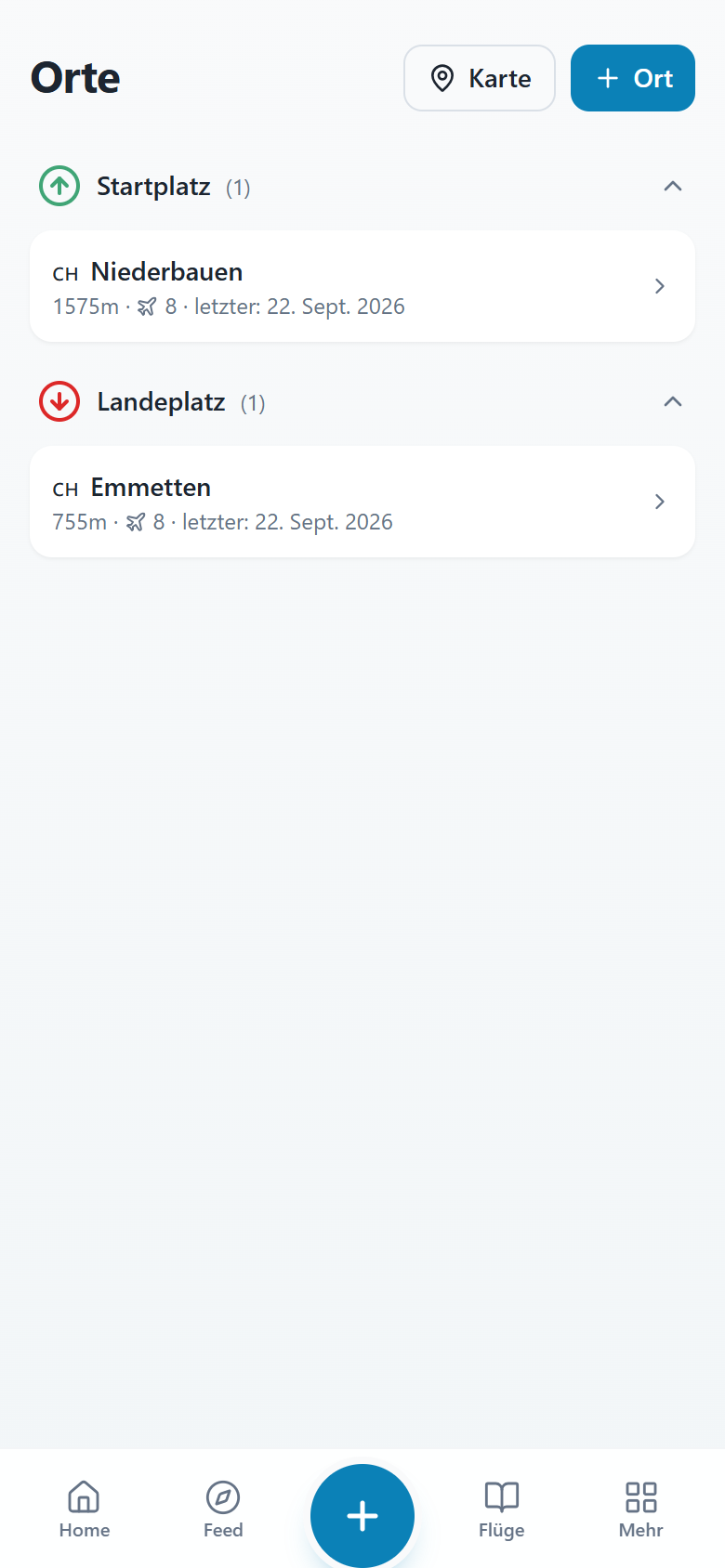 Start- und Landeplätze finden
Öffne Mehr → Orte.
Klappe Startplatz oder Landeplatz auf. Die Zahl nennt die Anzahl der Einträge in diesem Bereich.
Tippe einen Namen an, um den Ort mit seinen hinterlegten Angaben zu öffnen.
Für einen neuen Ort tippe oben auf + Ort. Das danach geöffnete Formular wird im folgenden Abschnitt erklärt.
Mit Karte wechselst du zur räumlichen Übersicht. Dafür müssen verwertbare Koordinaten hinterlegt sein.
Einen offiziellen Platz verwenden
- Öffne Mehr → Orte und die Anlage eines neuen Ortes. Suche im Feld Offiziellen Start- oder Landeplatz suchen … nach Name, Gebiet, Gemeinde oder Region.
- Prüfe Typ, Gebiet und Höhenangabe und wähle den passenden Treffer. Ein bereits übernommener offizieller Platz wird wiederverwendet.
- Auch in der Start- und Landeplatzauswahl eines Flugs stehen Meine Orte und passende Offizielle Plätze zur Verfügung.
- Fehlt der gesuchte Platz im Katalog, erfasse ihn als eigenen Ort. Liegt deine gewählte Position nahe an einem offiziellen Platz, kann Flyary Offiziellen Platz verwenden anbieten.
Der Katalog basiert auf der DHV-Geländedatenbank; sein Schwerpunkt ist die Schweiz. Das Kennzeichen Offizieller Platz bezeichnet die Katalogverknüpfung, keine Bestätigung aktueller Flugbedingungen. Bei verknüpften Orten sind Typ, Koordinaten, Höhe und Land vorgegeben. Beschreibung, Windangaben und persönlicher Name bleiben pflegbar. Die vorherige Anleitung zur freien Positionseingabe gilt für eigene, nicht verknüpfte Orte.
Persönliche Namen und bestehende Orte verknüpfen
- Öffne einen verknüpften Ort zum Bearbeiten und trage deinen gewünschten Namen ein. Speichere die Änderung.
- Mit Offiziellen Namen verwenden setzt du einen eigenen Namen wieder zurück. Der offizielle Name steht zusätzlich als Orientierung beim Ort.
- In der Ortsübersicht können Vorschläge zur Verknüpfung bestehender Orte erscheinen. Prüfe Platz und Entfernung und wähle Verknüpfen oder nach Prüfung aller Vorschläge Alle … verknüpfen.
- Dein bisheriger Name und die Zuordnung deiner Flüge bleiben beim Verknüpfen erhalten; Typ und Position werden mit dem Katalog abgeglichen. Ein abgelehnter Vorschlag wird auf diesem Gerät ausgeblendet.
Andere Personen sehen bei verknüpften Orten ihren eigenen Namen für denselben Platz oder den offiziellen Namen. Dein persönlicher Name wird dafür nicht übernommen. Nicht verknüpfte Orte behalten ihre bisherigen Namen. Im Ausbildungsnachweis der Schule stehen die offiziellen Namen.
Doppelte Orte zusammenführen
- Öffne den Ort, den du aufgeben möchtest, und wähle Mit anderem Ort zusammenführen.
- Wähle den eigenen Ort, der erhalten bleiben soll. Orte am selben offiziellen Platz werden bevorzugt angezeigt.
- Prüfe die Richtung der Zusammenführung und bestätige mit Zusammenführen. Der geöffnete Ausgangsort wird gelöscht; seine Verweise in Flügen, Vorlagen, Flugtagen und Challenges gehen zum Zielort.
- Kontrolliere danach den verbleibenden Ort und betroffene Flüge. Fehlende Beschreibung und Windangaben des Zielorts können aus dem entfernten Ort ergänzt werden; bereits vorhandene Angaben des Zielorts haben Vorrang.
Die Übersicht Gleicher Platz mehrfach bietet zusätzlich eine direkte Zusammenführung eigener Orte mit derselben offiziellen Platzverknüpfung an. Dabei bleibt der Ort mit den meisten zugeordneten Flügen erhalten. Prüfe die angezeigte Gruppe vor dem Antippen; diese Aktion hat keinen separaten Bestätigungsdialog. Zusammenführen lässt sich nicht mit einer Rückgängig-Schaltfläche aufheben. Es kann auch Schulflugverweise betreffen, die andere Personen bereits in ihr Flugbuch übernommen haben.
Den Ort in burnair öffnen
In der Ortsdetailansicht öffnet In der burnair-Karte öffnen die externe burnair-Karte an den Koordinaten des Ortes. Das funktioniert auch bei eigenen, nicht mit dem Katalog verknüpften Orten. Kontrolliere die Position und die dort verfügbaren Informationen; die Verknüpfung importiert keine burnair-Daten nach Flyary.