
Für Pilotinnen und Piloten
16 · Profil, Schirme und persönliche Angaben
Auf dieser Seite
Weg: Mehr → Profil.
Dein Profil enthält persönliche und flugbezogene Angaben. Eigene Profilansicht und öffentliche Pilotenansicht sind nicht identisch. Gesundheitsangaben oder Notfallinformationen sind nicht gewöhnlicher öffentlicher Profiltext.
Dein Profil bearbeiten
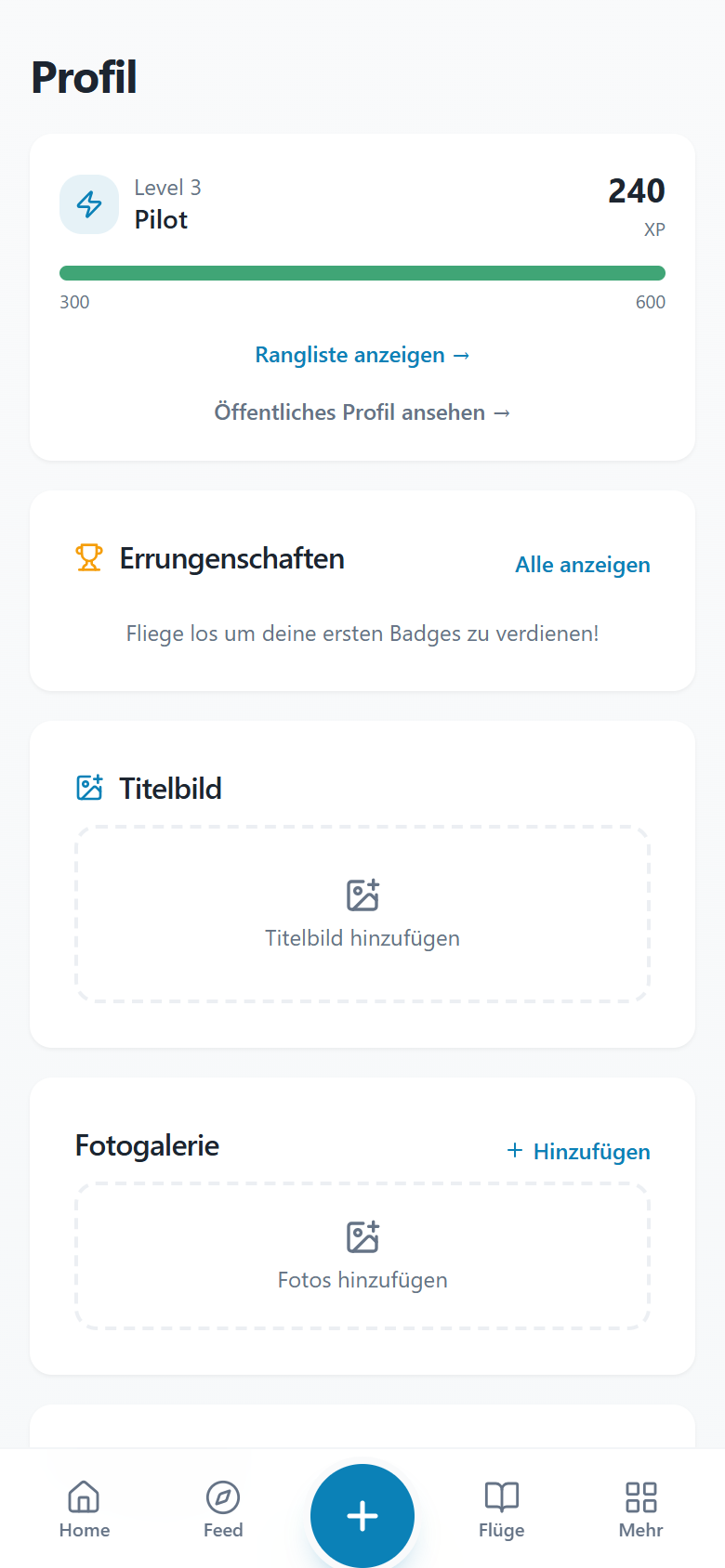 Dein Profil bearbeiten
Öffne Mehr → Profil. Oben erscheinen unter anderem Level und Errungenschaften.
Öffentliches Profil ansehen zeigt dir die öffentliche Ansicht. Persönliche Bearbeitungsfelder liegen weiter unten auf dieser Seite.
Scrolle zu deinen Angaben und ändere die gewünschten Felder, etwa Pilotenname oder Beschreibung.
Verwende die zugehörige Speichern-Aktion für die Profilangaben. Bild- und Schirmaktionen haben eigene Abläufe.
Kontrolliere danach die öffentliche Ansicht, wenn du öffentlich sichtbare Angaben verändert hast. Notfall- und Gesundheitsangaben behandelst du getrennt davon.
Persönliche Angaben eintragen
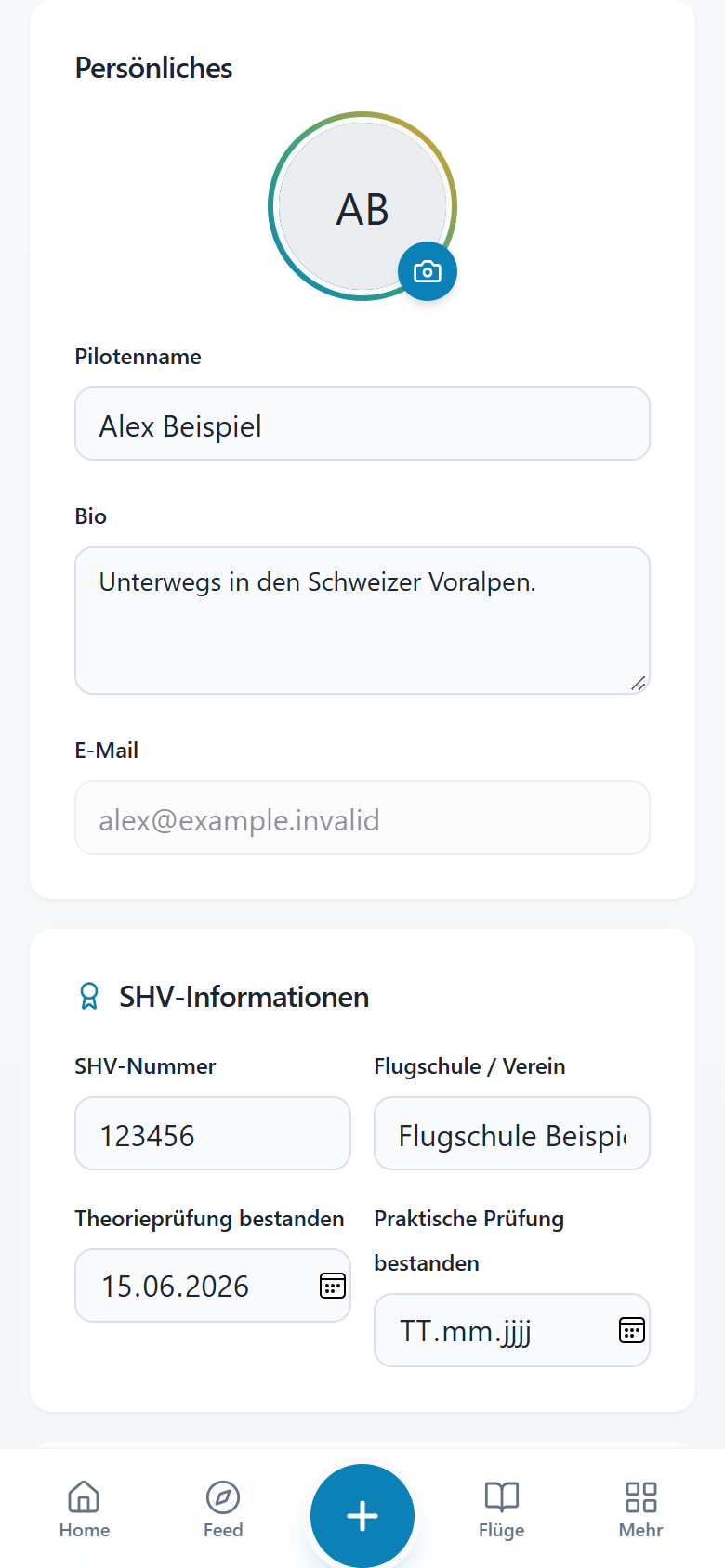 Persönliche Angaben eintragen
Scrolle im Profil zum Abschnitt mit Profilbild und Pilotenname. Im Bild siehst du den Eingabebereich unterhalb der Profilübersicht.
Passe den Pilotenname an und ergänze optional eine kurze Beschreibung. Die angezeigte E-Mail-Adresse ist hier kein bearbeitbares Profilfeld.
Ergänze bei Bedarf SHV-Nummer, Flugschule und die Daten bestandener Prüfungen. Lass unbekannte oder noch nicht zutreffende Angaben leer.
Scrolle bis zur Schaltfläche Profil speichern und bestätige deine Änderungen. Die Schaltfläche liegt unter weiteren Profilbereichen.
Öffne das Profil erneut und kontrolliere die geänderten Angaben. Ein bearbeitetes Textfeld allein bedeutet noch keine gespeicherte Änderung.
Das Profil pflegen
- Öffne dein Profil und die angebotene Bearbeitungsfunktion.
- Prüfe Pilotennamen und Beschreibung. Verwende einen Namen, unter dem dich deine Gruppe wiedererkennt.
- Ergänze Bilder und Schirmangaben, wenn du sie verwenden möchtest.
- Hinterlege Ausbildungs- oder Prüfungsangaben nur, wenn sie zutreffen.
- Bestätige Änderungen mit der zugehörigen Speicheraktion und kontrolliere die Anzeige.
Eigene Schirme hinterlegen
Erfasse Hersteller, Modell und gegebenenfalls Grösse. Markiere bei Bedarf den hauptsächlich verwendeten Schirm als Standard. Diese Angaben erleichtern die Auswahl im Flugformular. Kontrolliere bei einem Schirmwechsel trotzdem jeden neuen Eintrag.
Prüf- und Packdaten dienen deiner Übersicht. Erfasse sie anhand deiner Unterlagen und beachte, ob das Feld einen erfolgten oder einen fälligen Termin bezeichnet. Ein App-Eintrag ersetzt weder Prüfnachweis noch Wartung. Veraltete Daten können unpassende Hinweise erzeugen; aktualisiere sie nach einer erfolgten Prüfung.
Einen eigenen Schirm hinterlegen
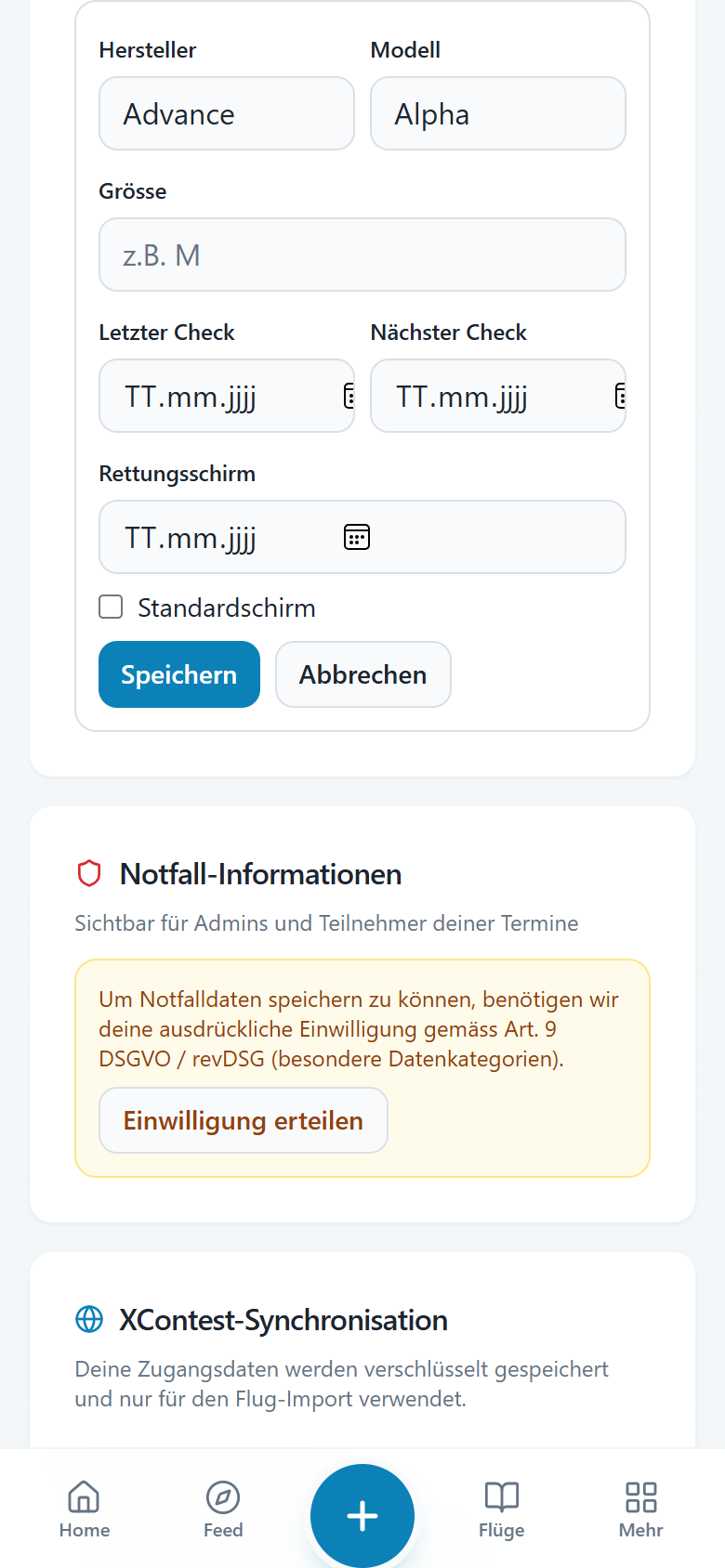 Einen eigenen Schirm hinterlegen
Scrolle im Profil zu Meine Schirme und tippe dort Hinzufügen.
Pflicht: Hersteller und Modell. Fülle beide Felder aus, beispielsweise Advance und Alpha. Erst dann lässt sich der neue Schirm speichern.
Optional: Ergänze die Grösse und die Datumsfelder für letzten Check, nächsten Check und Retterpacken. Richte dich nach der genauen Feldbezeichnung.
Aktiviere Standardschirm, wenn dieser Schirm bei neuen Flügen bevorzugt verwendet werden soll.
Tippe auf Speichern direkt im Schirmformular. Diese Aktion ist getrennt vom Speichern der übrigen Profilangaben.
Prüfe, ob der Schirm in Meine Schirme erscheint, und kontrolliere seine Auswahl beim nächsten neuen Flug.
Notfall- und Gesundheitsangaben
Lies die dazugehörigen Hinweise und die angebotene Einwilligung sorgfältig. Pflege den Notfallkontakt aktuell und informiere die Kontaktperson. Trage medizinische Angaben nicht zusätzlich in eine öffentliche Biografie, einen Feed-Kommentar oder ein frei geteiltes Bild ein.
Die XContest-Anbindung wird ebenfalls im Profil angeboten. Lies vor der Datenübernahme Kapitel 17. Ein Profilwechsel beziehungsweise eine andere Anmeldung kann einen anderen Datenbestand anzeigen.