
Für Pilotinnen und Piloten
25 · Nachrichten, Kanäle und persönliche Gespräche
Auf dieser Seite
Weg: Nachrichtensymbol auf Home oder im Feed, alternativ Mehr → Nachrichten. Hier kommen deine Gruppen-, Schul-, Termin-, Marktplatz- und Direktnachrichten zusammen. Die Glocke im Feed bleibt der separate Eingang für Aktivitäten wie Reaktionen und Kommentare.
Den Nachrichteneingang nutzen
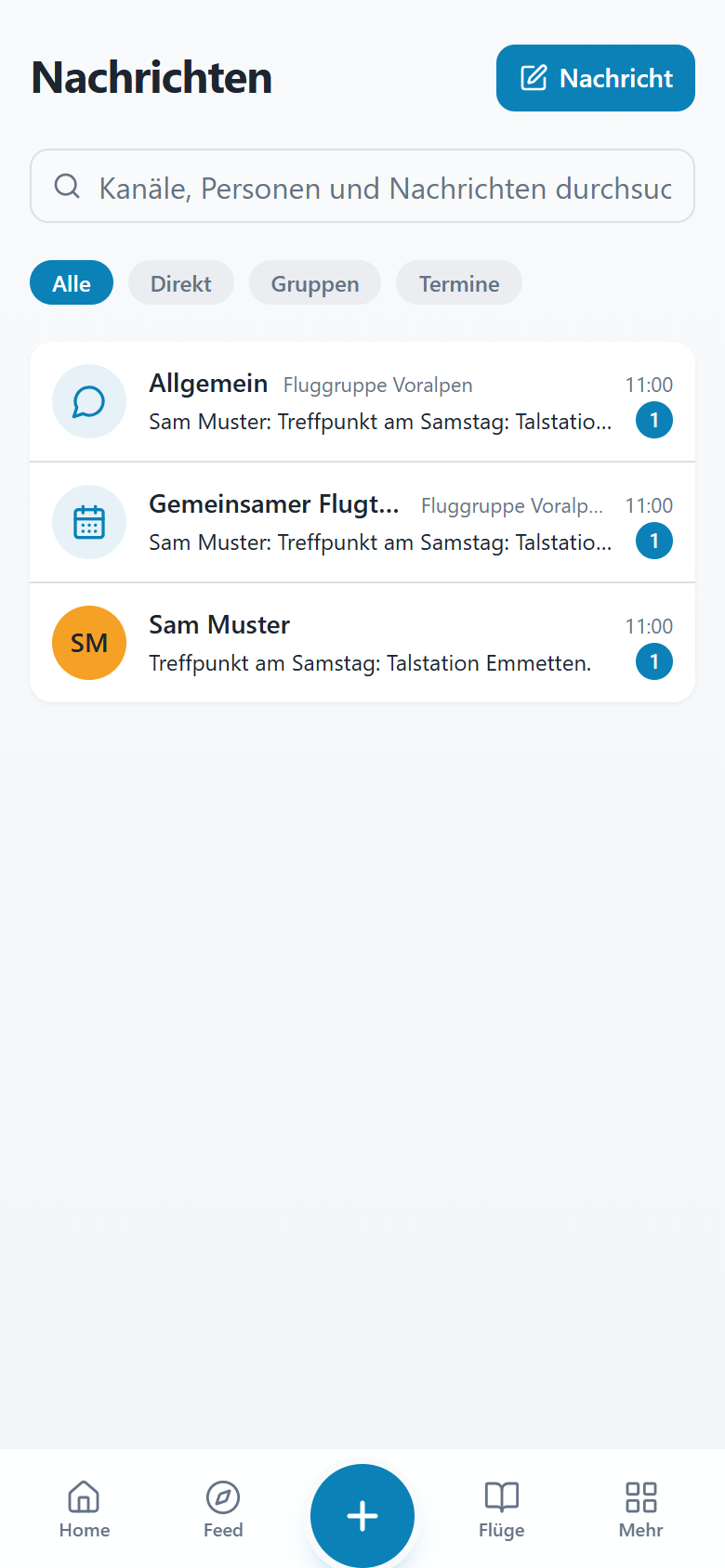 Nachrichteneingang mit Gruppen-, Termin- und Direktnachrichten
Öffne Nachrichten und lies die Titel der Gespräche. Bei Gruppen- und Terminkanälen hilft der Gruppenname bei der Zuordnung.
Prüfe letzte Nachricht und Ungelesen-Zähler. Die Reihenfolge orientiert sich an der letzten Aktivität; archivierte Kanäle stehen hinten.
Nutze die angebotenen Filter, etwa Direkt, Gruppen, Schule oder Termine. Es erscheinen nur Filter für vorhandene Gespräche.
Tippe auf einen Eintrag, um den Verlauf zu öffnen. Das Lesen aktualisiert den Ungelesen-Zähler und ersetzt keine ausdrücklich angeforderte Bestätigung.
Wer eine Nachricht lesen kann
Allgemein richtet sich an die Mitglieder der betreffenden Gruppe. Schulkanäle können für Schüler, einzelne Ausbildungsstufen oder ausgewählte Personen bestimmt sein. Der interne Team-Kanal einer Schule ist nicht automatisch für Schüler sichtbar. Schulleitung, Instruktoren und Administratoren können alle Gruppenkanäle ihrer Schule sehen; ein Kanal für ausgewählte Personen ist deshalb kein persönlicher Zweierchat.
Für ein persönliches Gespräch verwendest du eine Direktnachricht. Im Terminchat bleiben Absprachen einem konkreten Flugtag zugeordnet. Prüfe vor dem Senden den Namen und Empfängerkreis im Kopf. Archivierte Kanäle bleiben lesbar, nehmen aber keine neuen Nachrichten an. Bei Hier schreibt nur das Team können gewöhnliche Mitglieder mitlesen, aber nicht schreiben.
In einem Kanal schreiben und Personen erwähnen
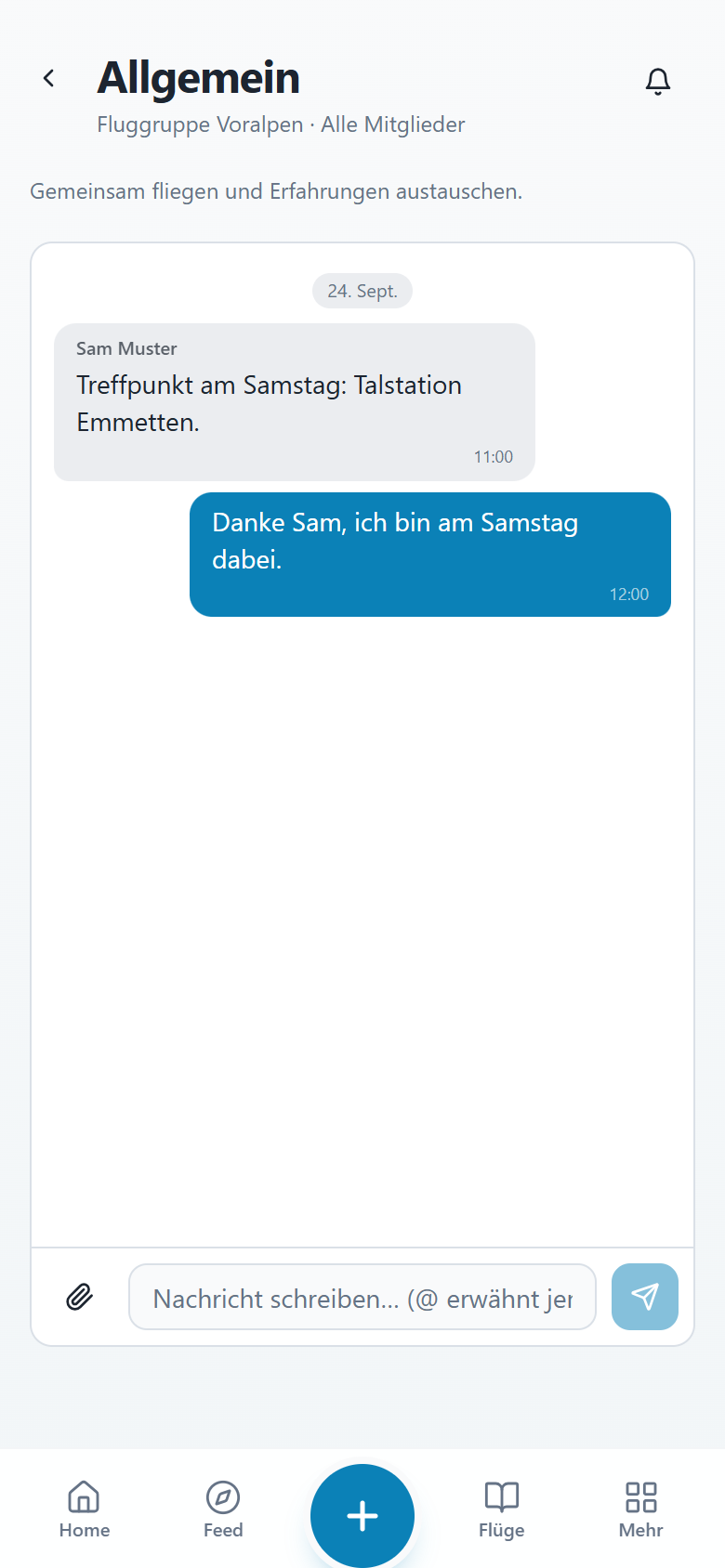 Gruppenkanal aus Sicht eines Piloten
Prüfe Kanalname, Gruppe und Empfängerkreis oben in der Ansicht.
Schreibe deine Nachricht in das Eingabefeld. Halte Terminfragen im entsprechenden Terminchat.
Tippe @ und wähle eine Person aus den Namensvorschlägen, wenn du sie gezielt ansprechen möchtest.
Über das Anhangsymbol kannst du ein Bild oder eine unterstützte Datei auswählen. Prüfe die Vorschau und den Empfängerkreis.
Tippe auf Senden und kontrolliere den Verlauf. Ein Text im Eingabefeld allein wurde noch nicht versendet.
Ankündigungen ausdrücklich bestätigen
Berechtigte Personen können Ankündigungen senden und eine Bestätigung verlangen. Lies die Nachricht vollständig und verwende anschliessend die angebotene Bestätigung. Das Öffnen des Kanals und eine Emoji-Reaktion ersetzen diesen Schritt nicht. Eine fehlende Bestätigung bedeutet umgekehrt nicht zwingend, dass die Nachricht ungelesen ist.
Nachrichtenaktionen öffnen
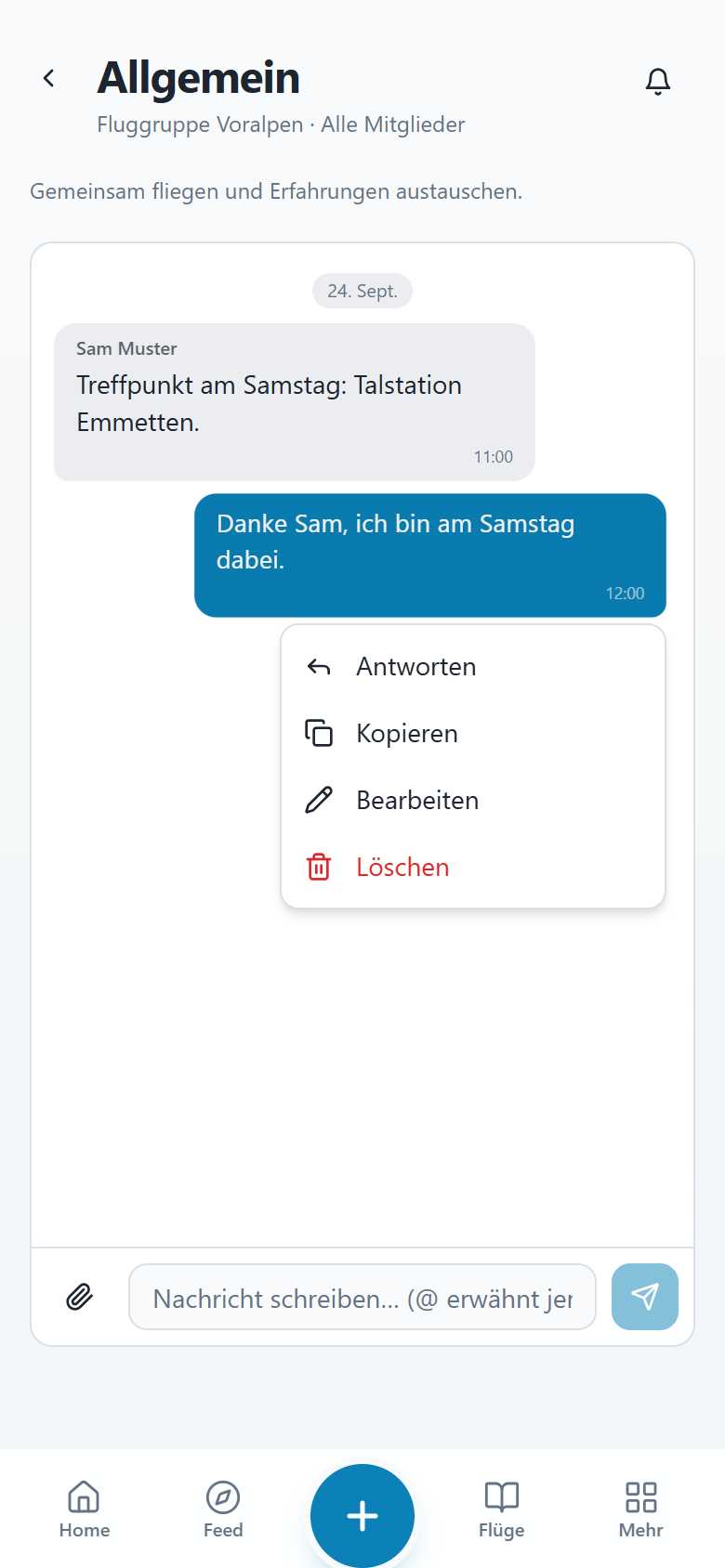 Aktionen einer eigenen Nachricht
Tippe eine Nachrichtenblase kurz an, um die Emoji-Reaktionen zu öffnen. Die erneute Auswahl einer eigenen Reaktion entfernt sie.
Halte die Nachricht länger gedrückt; am Computer öffnet ein Rechtsklick die weiteren Aktionen.
Wähle Antworten, um dich auf diese Nachricht zu beziehen, oder Kopieren, um ihren Text zu übernehmen.
Bei einer eigenen Nachricht kannst du Bearbeiten wählen, den Text korrigieren und speichern. Der Verlauf kennzeichnet den bearbeiteten Eintrag.
Löschen entfernt eine Nachricht erst nach Bestätigung und ist nur mit entsprechender Berechtigung verfügbar. Kontrolliere vorher den richtigen Eintrag.
Mit Bezug auf eine Nachricht antworten
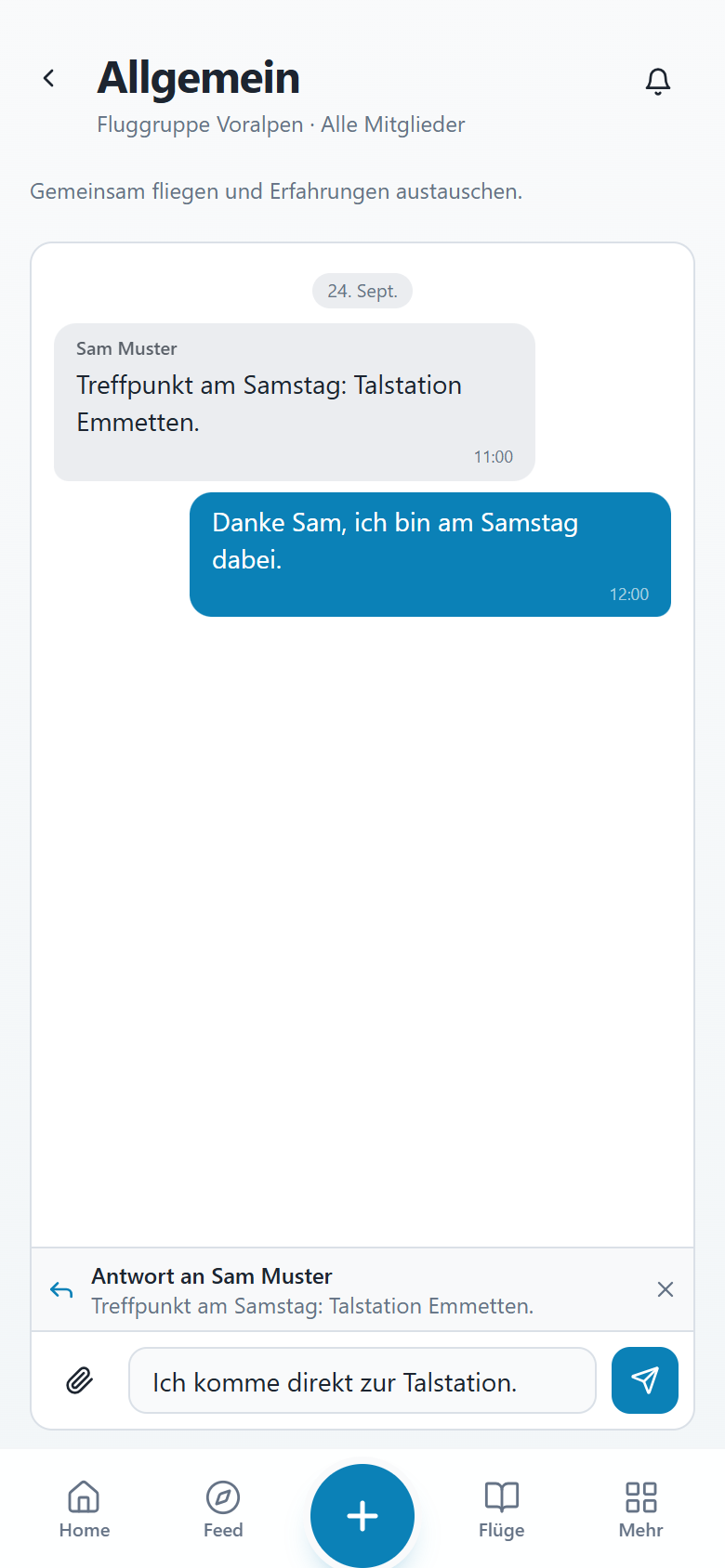 Antwortentwurf mit zitierter Nachricht
Öffne die Aktionen der Nachricht und wähle Antworten.
Prüfe das Zitat und den Namen über dem Eingabefeld. So erkennst du, auf welche Aussage deine Antwort Bezug nimmt.
Schreibe die Antwort und tippe auf Senden. Sie erscheint im selben Gespräch mit Bezug zur Originalnachricht.
Mit dem Kreuz am Zitat entfernst du den Antwortbezug, bevor du sendest. Eine zitierte Nachricht macht deine Antwort nicht zu einer Direktnachricht.
Eine Direktnachricht beginnen
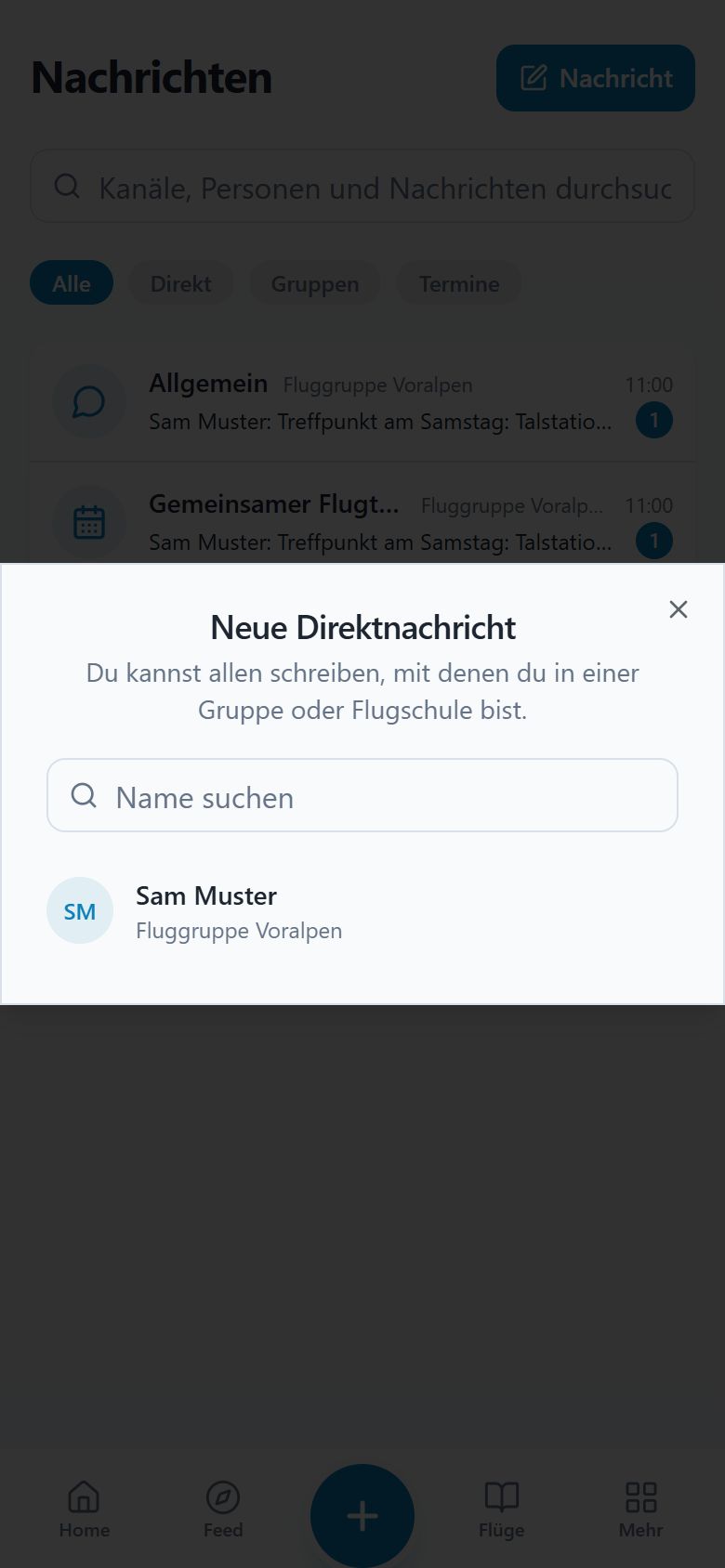 Personenauswahl für eine Direktnachricht
Tippe im Nachrichteneingang oben auf Nachricht.
Suche die gewünschte Person. Du kannst Personen anschreiben, mit denen du eine Gruppe oder Flugschule teilst.
Tippe auf den Namen. Prüfe den Empfänger im Kopf des geöffneten Gesprächs.
Schreibe und sende deine Nachricht. Das Gespräch ist anschliessend im gemeinsamen Nachrichteneingang verfügbar.
Benachrichtigungen je Gespräch einstellen
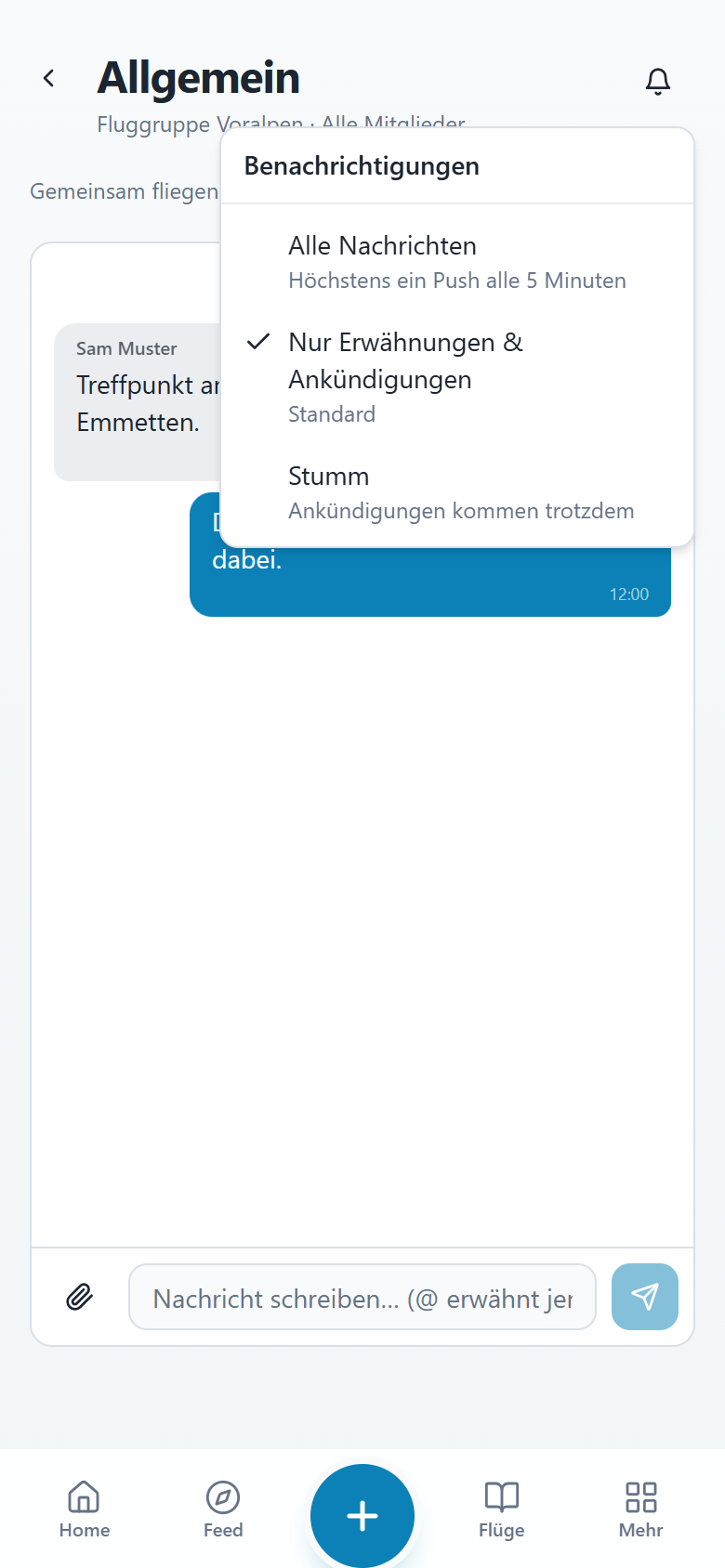 Benachrichtigungseinstellungen eines Gruppenkanals
Öffne den Kanal und tippe oben auf die Glocke für Benachrichtigungen.
Alle Nachrichten benachrichtigt dich über gewöhnliche Nachrichten; Push-Mitteilungen werden auf höchstens eine alle fünf Minuten gebündelt.
Nur Erwähnungen & Ankündigungen ist die Standardeinstellung für Gruppen- und Terminkanäle.
Stumm schaltet gewöhnliche Nachrichten stumm. Ankündigungen kommen weiterhin. In Direktnachrichten stehen Alle Nachrichten und Stumm zur Auswahl.
Prüfe die Rückmeldung nach der Auswahl. Zusätzlich muss Push auf deinem Gerät erlaubt sein; die Einrichtung findest du unter Mehr → Mitteilungen.
Stummgeschaltete und archivierte Kanäle zählen nicht zum gemeinsamen Ungelesen-Zähler am Nachrichtensymbol. In der Kanalliste kann dennoch eine Zahl ungelesener Nachrichten stehen. Eine fehlende Push-Mitteilung beweist deshalb nicht, dass keine Nachricht eingegangen ist.
Nachrichten wiederfinden
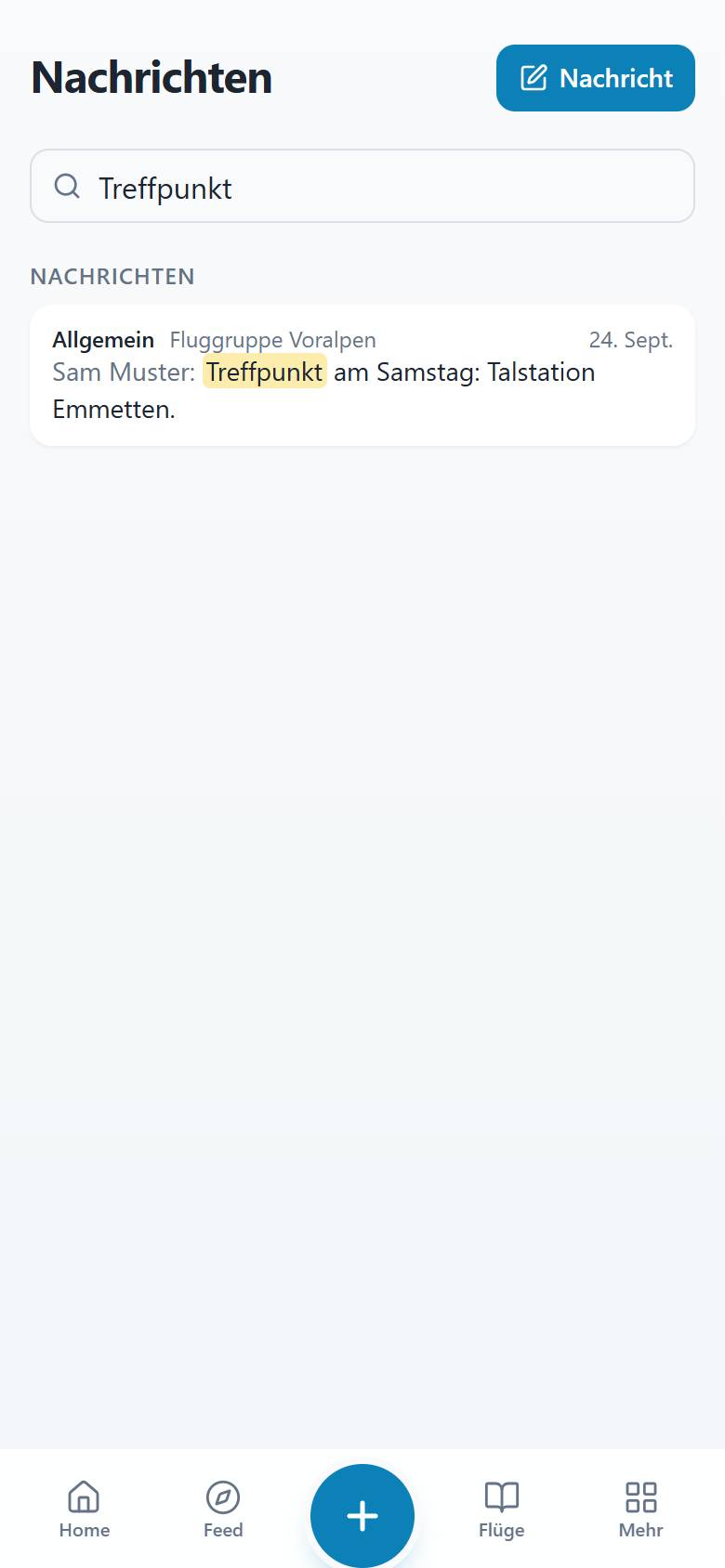 Suche nach einem Treffpunkt im Nachrichtenverlauf
Öffne den Nachrichteneingang und gib einen Begriff in Kanäle, Personen und Nachrichten durchsuchen ein.
Ab zwei Zeichen sucht die App auch im Nachrichtentext aller für dich lesbaren Kanäle.
Vergleiche bei einem Treffer Kanal, Verfasser, Datum und Textausschnitt.
Tippe den Treffer an, um das Gespräch zu öffnen. Die aktuelle Ansicht lädt bis zu 200 Nachrichten; sehr alte Treffer sind darin möglicherweise nicht direkt sichtbar.
Leere das Suchfeld, um zur normalen Liste und ihren Filtern zurückzukehren.