
Für Flugschulen
12. Termin kommunizieren, veröffentlichen und ändern
Auf dieser Seite
Die Detailansicht ist in Reiter gegliedert. Übersicht enthält Tagesinformationen, Briefing, Programm und Anreise; die Flugvorbereitung lässt sich aufklappen. Teilnehmende enthält Anmeldungen und Warteliste. Planung dient der zuständigen Schulbetreuung zur Vorbereitung. Flugtag bündelt Check-in, Starts, Landungen und für berechtigte Fluglehrer den Tagesabschluss. Chat öffnet den Terminchat. Schüler können bei vergangenen Terminen zusätzlich Feedback sehen. Auf schmalen Bildschirmen lässt sich die Reiterleiste seitlich verschieben.
Die Termindetailseite ist der gemeinsame Informationsstand. Änderungen an Datum, Treffpunkt oder Durchführung sollten dort nachvollziehbar sein. Eine Nachricht ergänzt diese Angaben, sollte ihnen aber nicht widersprechen.
Den gespeicherten Termin bekanntgeben
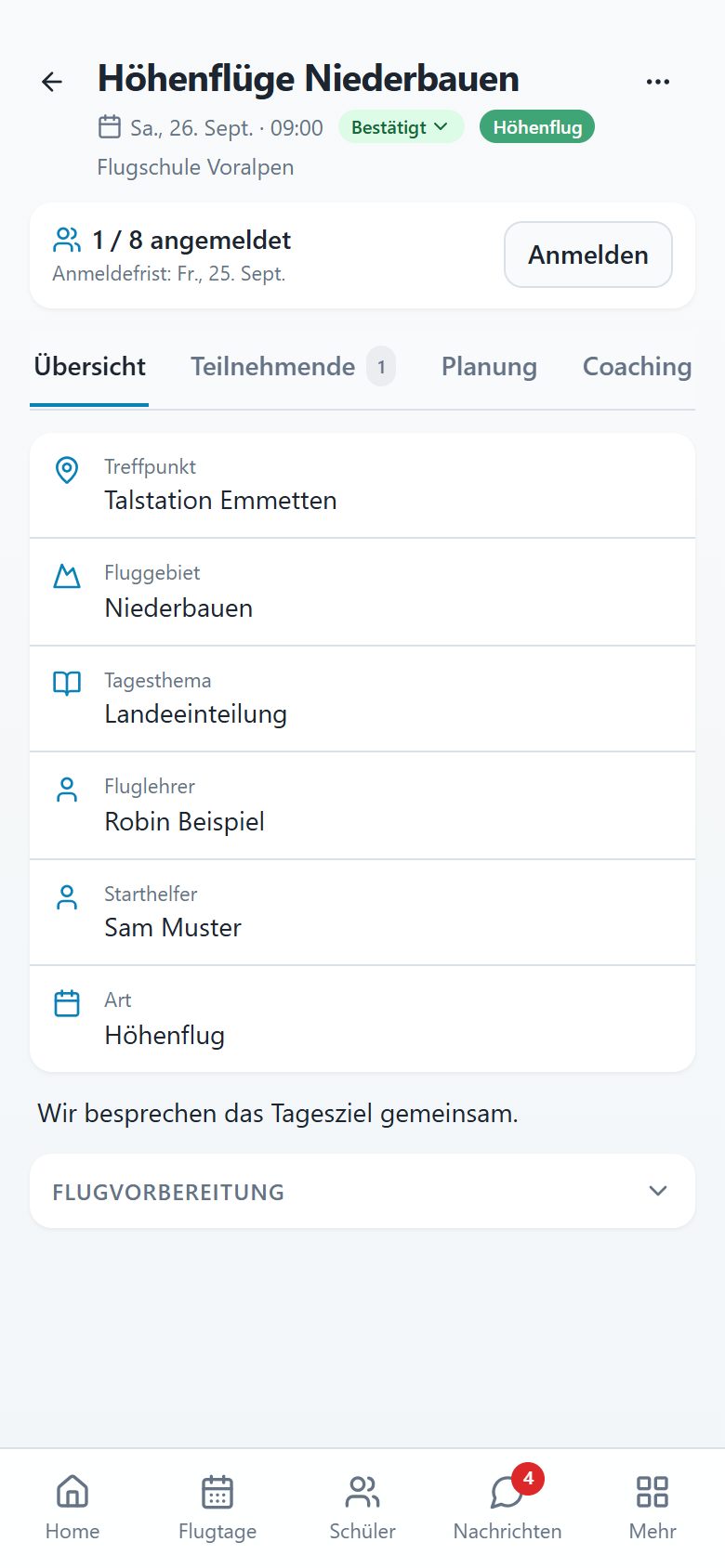 Termindetail mit Benachrichtigung und Veröffentlichung
- Termin prüfen. Lies Status, Datum, Uhrzeit und Treffpunkt in der Detailansicht.
- Als Administrator bearbeiten. Öffne das Menü Weitere Aktionen mit den drei Punkten und wähle Bearbeiten. Speichere die Korrekturen im Terminformular.
- Teilnehmer benachrichtigen. Öffne bei Höhenflugtagen unter Planung die gleichnamige Aktion. Prüfe Empfänger, Nachricht und Versandstatus.
- Fotos ergänzen. Öffne als Ersteller Weitere Aktionen → Fotos hinzufügen. Vorhandene Fotos erscheinen in der Übersicht.
- Im Feed teilen. Öffne als Ersteller über Weitere Aktionen die Veröffentlichungsvorschau. Prüfe Text und Bilder und bestätige erst dann die Veröffentlichung.
Fotoupload kontrollieren
Nach Weitere Aktionen → Fotos hinzufügen prüfst du als Ersteller die tatsächlich angezeigten Bilder. Flyary meldet erfolgreiche und fehlgeschlagene Uploads getrennt; bei einer gemischten Auswahl können beide Meldungen auftreten. Wiederhole nur fehlende Bilder. Berechtigte andere Personen können Termin- und freigegebene Flugbilder ebenfalls sehen. Ein erfolgreicher Upload bedeutet keine öffentliche Sichtbarkeit für beliebige Personen.
Änderungen und Absagen
Wenn ein Anlass nicht stattfindet, dokumentiere den Status Abgesagt und informiere die betroffenen Personen. Setze den Status direkt im Kopf der Detailansicht, auch bei einer wetterbedingten Absage (Kapitel 13). Ein abgesagter Termin bleibt als Bezug für die Planung und Dokumentation verständlich. Das Löschen eines Termins ist wesentlich weitergehend und kann verknüpfte Inhalte entfernen.
Die Kopierfunktion eignet sich als Ausgangspunkt für einen ähnlichen Termin. Kontrolliere bei einer Kopie insbesondere Datum, Anmeldefrist, Titel, Team und wiederverwendete Texte. Eine Kopie ist ein neuer Anlass und muss entsprechend geprüft werden.
Eine erfolgreich gespeicherte Änderung beweist nicht, dass jede Person eine Push-Mitteilung gesehen hat. Wenn eine Nachricht im Betrieb verbindlich bestätigt werden soll, eignet sich die Bestätigungsfunktion einer Ankündigung im Chat besser als die blosse Annahme, dass ein Push gelesen wurde.
Notfallinformationen einer teilnehmenden Person
In der Teilnehmerliste können berechtigte Personen über das rote Notfallsymbol die hinterlegten Notfallinformationen abrufen. Prüfe zuerst den Namen der Person. Die Anzeige unterscheidet Notfallkontakt und Gesundheitsangaben; Letztere hängen von der hinterlegten Einwilligung und den tatsächlich erfassten Daten ab. «Keine Angaben» bedeutet, dass Flyary keine entsprechenden Informationen anzeigen kann. Der Zugriff wird protokolliert. Verwende ihn im dafür vorgesehenen Anlassbezug und übertrage die Angaben nicht in einen allgemeinen Chat.