
Für Flugschulen
29. Schul-Shop einrichten und Anzeigen führen
Auf dieser Seite
Shop ergänzt den Schulbereich um die Inserate der Flugschule. Die allgemeinen Marktplatzabläufe – Suche, Favoriten, Kontakt, Veröffentlichung, Teilen und Bewertungen – sind im Pilotenhandbuch, Kapitel 26 beschrieben. Käufe, Zahlung und Übergabe erfolgen direkt zwischen den Parteien. Die Marktplatz-Abrechnung dokumentiert einen Posten und zieht kein Geld ein.
Den Shop der richtigen Schule öffnen
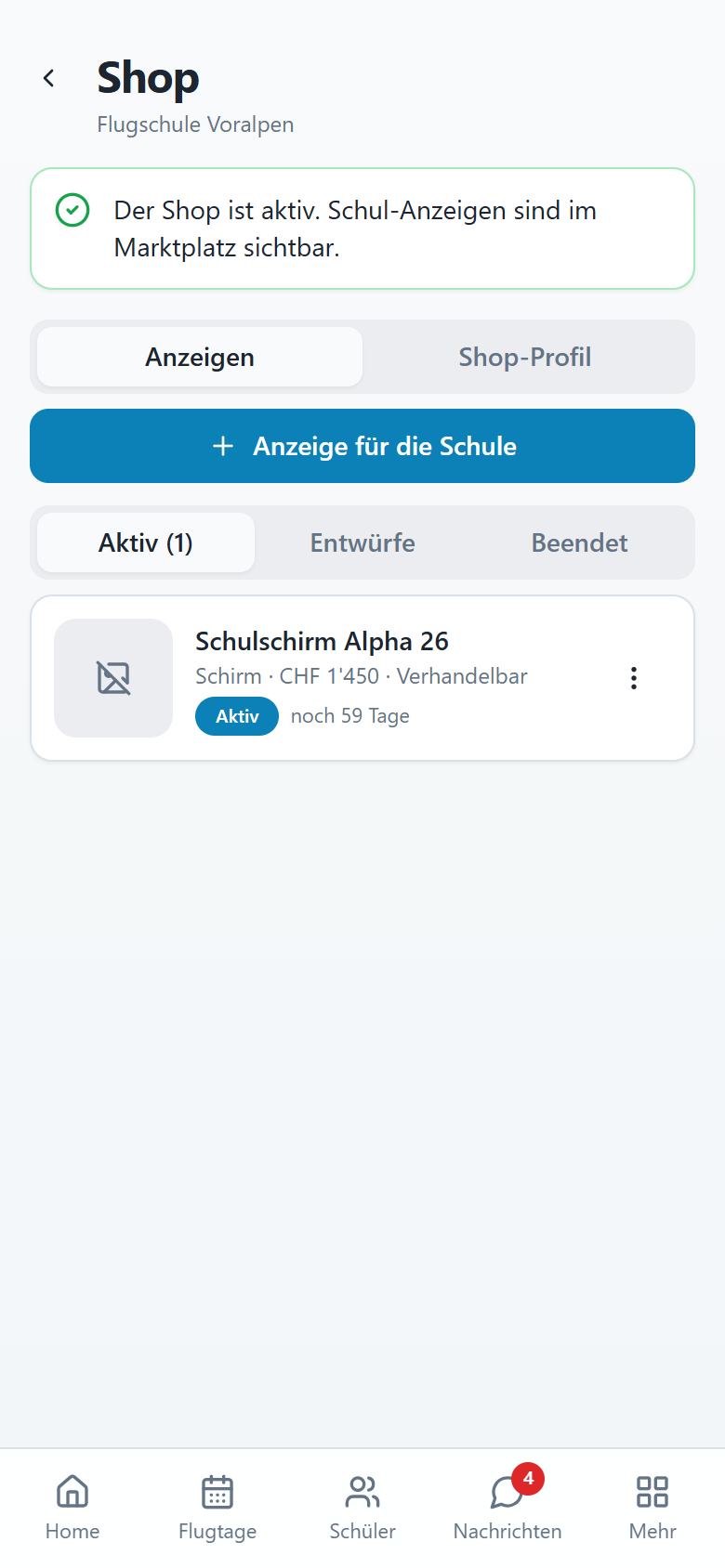 Schul-Shop mit aktiver Materialanzeige
- Öffne in der Schulansicht Shop und prüfe die ausgewählte Schule.
- Lies, ob der Shop bereits aktiv und bereit für Veröffentlichungen ist.
- Wähle Anzeigen für aktive Inserate, Entwürfe und beendete Anzeigen.
- Über Anzeige für die Schule erstellst du eine Schul-Anzeige. Kontrolliere im Formular Verkaufen als, damit sie nicht versehentlich als Privatanzeige angelegt wird.
- Falls dir der Shop fehlt, lasse Mitgliedschaft und Funktion durch die zuständige Administration prüfen.
Administratoren, Schulleitung und Personen mit Funktion Shop führen die Anzeigen. Nur Administratoren und Schulleitung ändern das Shop-Profil. Weise die Funktion im Bereich Team ausdrücklich zu. Eine allgemeine Fluglehrerfunktion oder die Verwaltung eigener Privatanzeigen ersetzt diese Berechtigung nicht.
Anbieterangaben pflegen
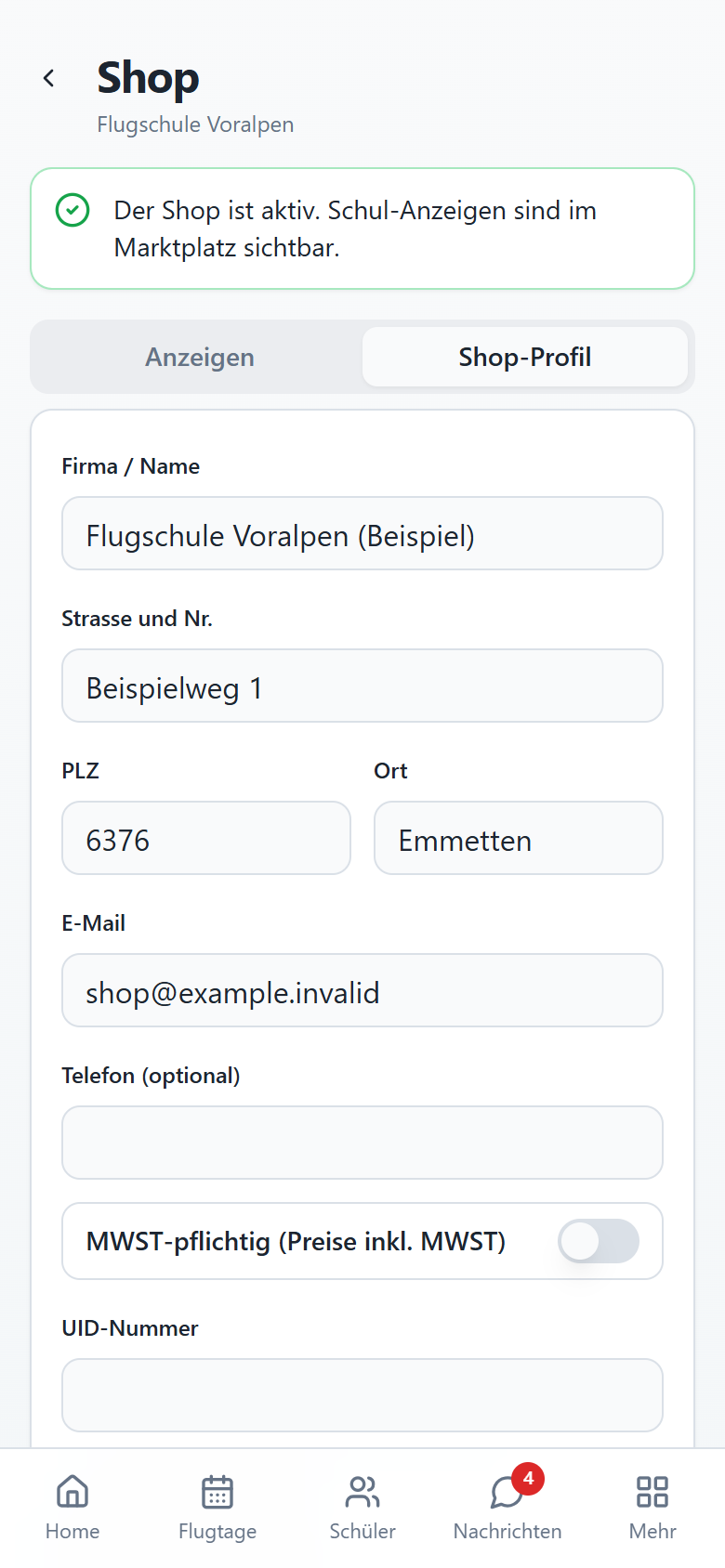 Shop-Profil mit Firma, Adresse und Kontakt
- Öffne im Shop den Reiter Shop-Profil.
- Erfasse Firma / Name, Strasse, PLZ und Ort sowie eine erreichbare E-Mail-Adresse. Telefon ist optional.
- Kontrolliere, dass diese Angaben zur verkaufenden Schule gehören. Sie erscheinen bei Schulangeboten.
- Scrolle zu den weiteren Profilfeldern. Speichere erst, wenn die Angaben vollständig geprüft sind.
Das Shop-Profil vervollständigen und aktivieren
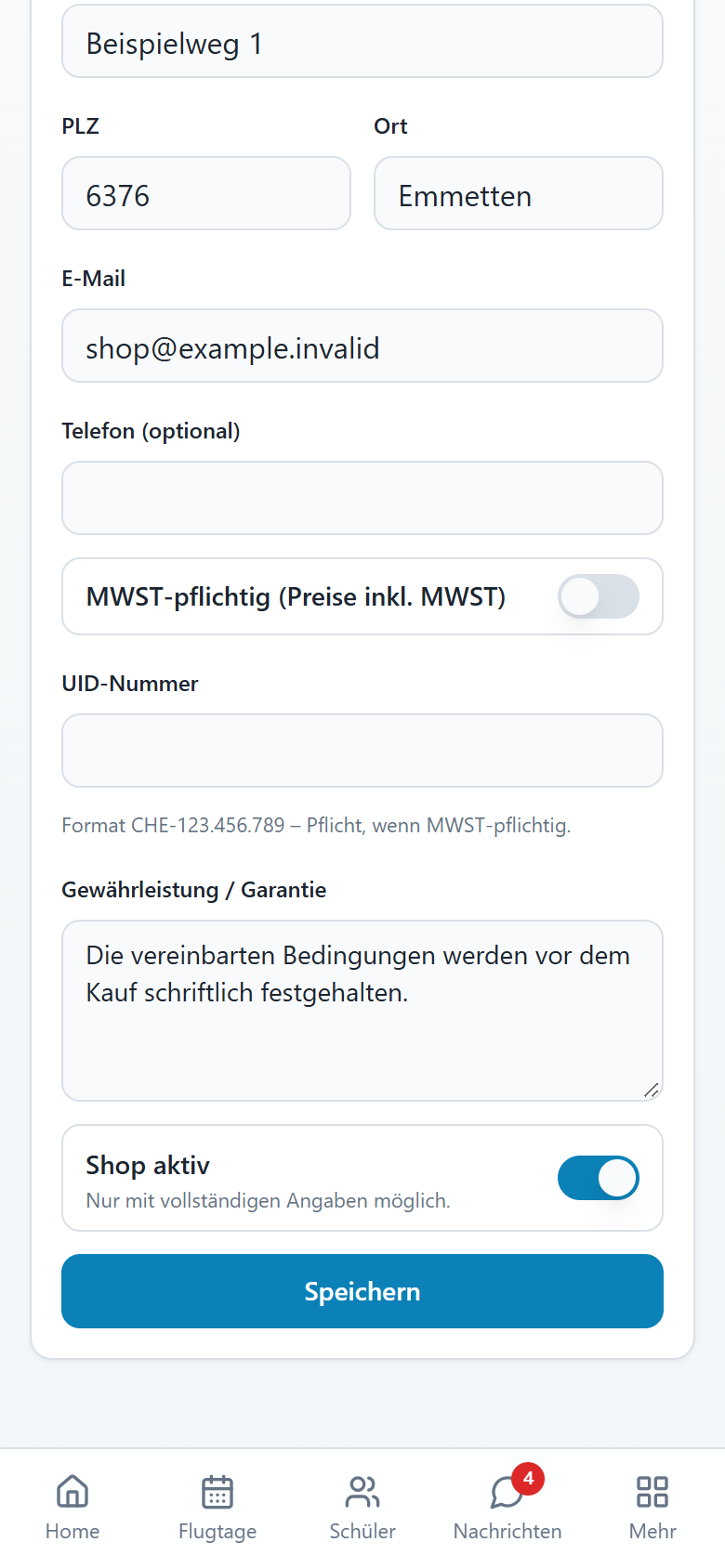 Shop-Profil mit MWST-Angaben, Gewährleistung und Aktivierung
- Pflege MWST-pflichtig (Preise inkl. MWST) entsprechend den Angaben eurer Administration.
- Bei aktivierter MWST-Pflicht verlangt die App eine UID im Format CHE-123.456.789.
- Trage eure Angaben unter Gewährleistung / Garantie ein. Der Formularvorschlag ist keine individuell geprüfte Regelung für euren Betrieb.
- Aktiviere Shop aktiv und wähle Speichern. Fehlende oder ungültige Angaben werden angezeigt.
- Kehre zu Anzeigen zurück und kontrolliere die Bereitschaftsmeldung. Vorbereiten von Entwürfen ist auch bei noch nicht aktivem Shop möglich; Veröffentlichen erst danach.
Sichtbarkeit und Stückzahl eines Schulangebots festlegen
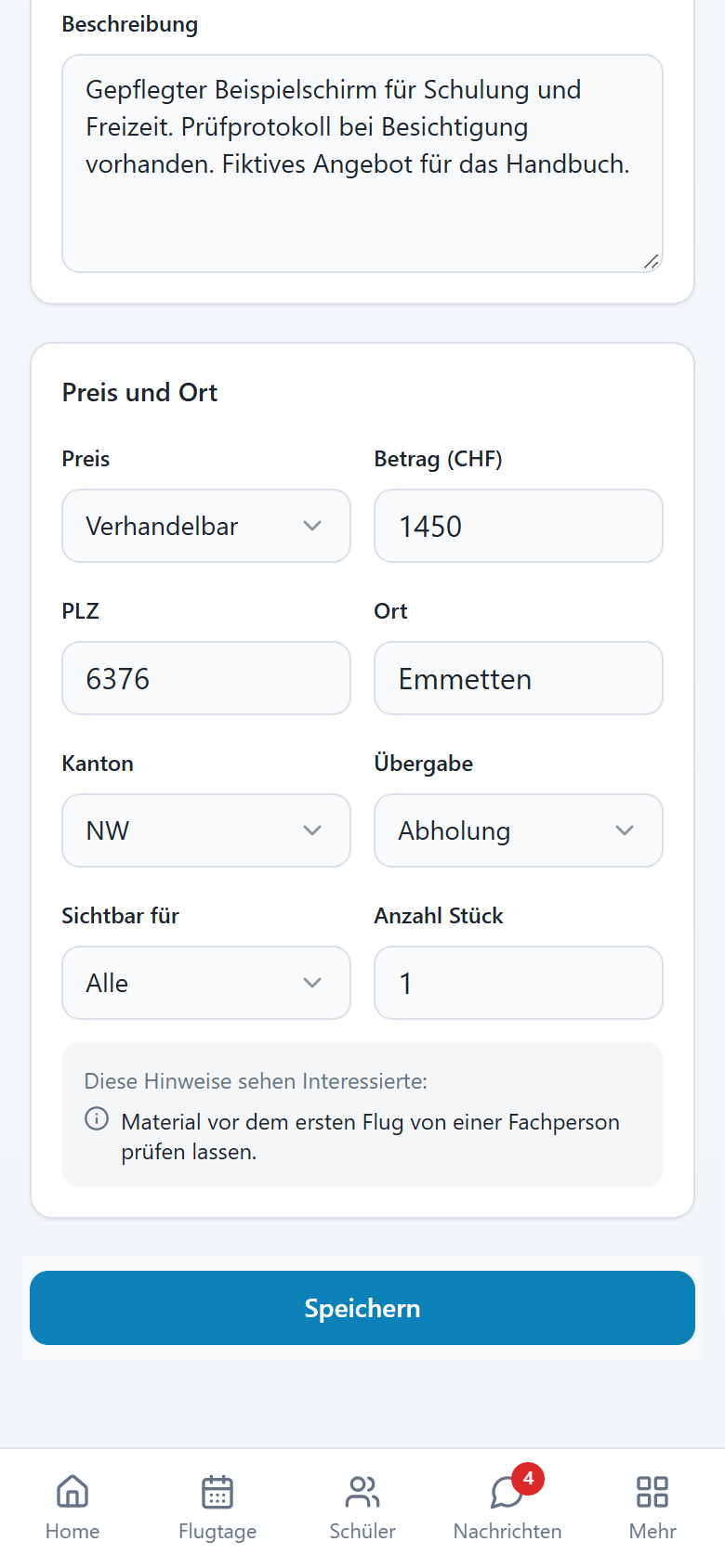 Schulanzeige mit Sichtbarkeit und Stückzahl
- Prüfe die verkaufende Schule und erfasse Fotos, Kategorie, Zustand und die fachlichen Merkmale.
- Lege Preis in CHF, Ort und Übergabe fest.
- Wähle unter Sichtbar für entweder Alle oder Nur unsere Schüler. Diese Einschränkung gehört zur Schul-Anzeige; Privatangebote sind allgemein sichtbar.
- Kontrolliere Anzahl Stück bei mehreren verfügbaren Exemplaren. Stimme Text, Zustand und Menge aufeinander ab.
- Speichere beziehungsweise veröffentliche und prüfe die Detailansicht samt Anbieterangaben. Für ein Verkaufsangebot ist mindestens ein Foto erforderlich; die Handbuch-Beispiele zeigen teilweise Platzhalter ohne Produktfoto.
Schulen können bis zu 50 aktive Anzeigen führen. Schul-Neuware läuft nicht automatisch ab; andere Anzeigen haben grundsätzlich 60 Tage Laufzeit und können verlängert werden. Hochschieben ist nur einmal innerhalb von sieben Tagen möglich. Prüfe Preise und Verfügbarkeit auch bei dauerhaft laufender Neuware regelmässig.
Inseratchats sind auf ein konkretes Angebot bezogen und werden vom zuständigen Shop-Team beantwortet. Sie sind vom allgemeinen Schul- und Team-Kanal getrennt. Über Teilen können allgemein sichtbare aktive oder reservierte Angebote auch ohne Flyary-Anmeldung angesehen werden; eine auf die Schule beschränkte Anzeige wird dadurch nicht öffentlich.