
Für Flugschulen
30. Schulmaterial verkaufen und abrechnen
Auf dieser Seite
Materialinventar, Marktplatzanzeige und Abrechnung sind verknüpft, haben aber unterschiedliche Aufgaben. Prüfe vor dem Inserieren bestehende Ausleihen und den tatsächlichen Materialzustand. Die folgenden Abläufe beziehen sich auf das konkret ausgewählte Inventarstück beziehungsweise die ausgewählte Anzeige.
Ein Inventarstück als Occasion anbieten
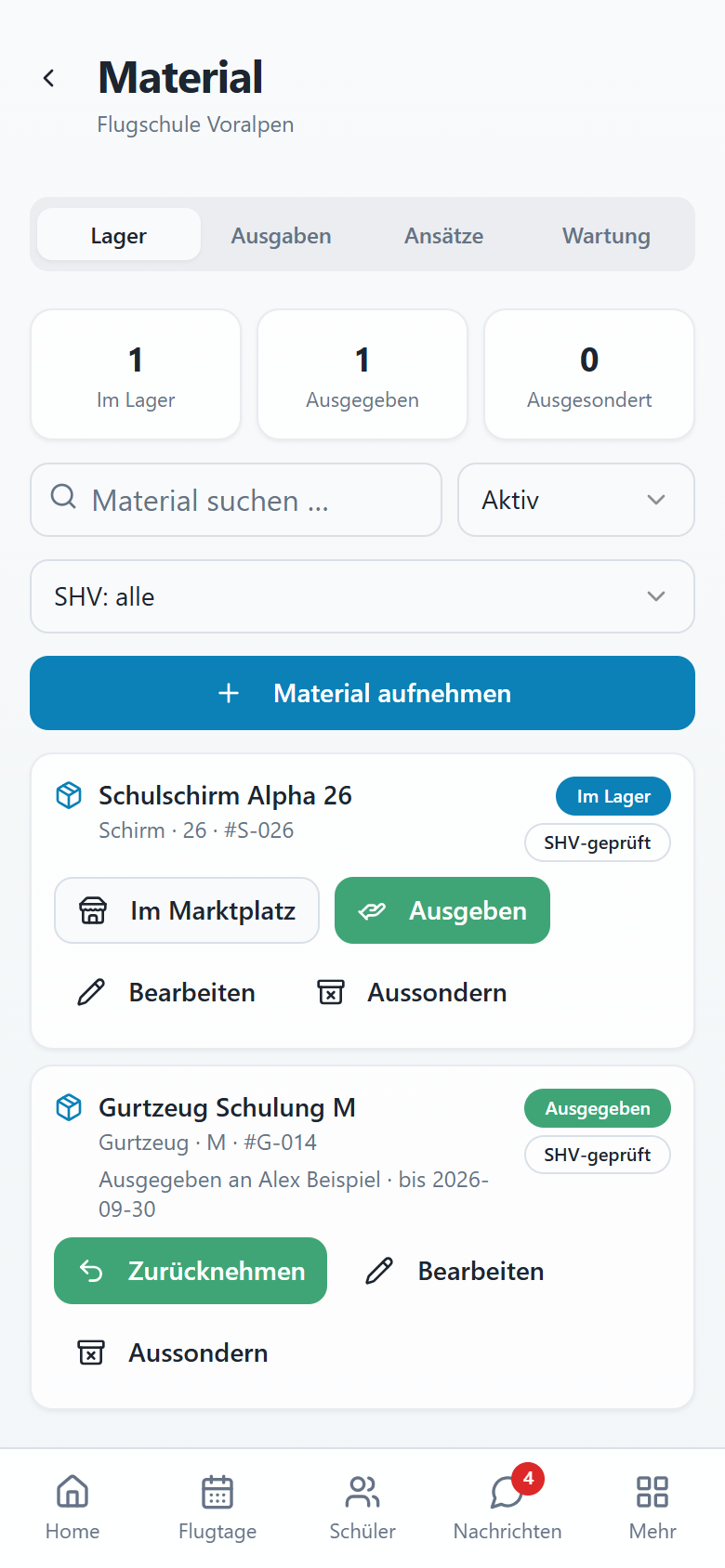 Materialbestand mit Marktplatz-Verknüpfung
- Öffne Material → Lager und suche den Gegenstand der richtigen Schule.
- Nutze Als Occasion verkaufen, wenn angeboten. Bei bereits verknüpftem Material führt Im Marktplatz zur bestehenden Anzeige; lege keine zweite für dasselbe Stück an.
- Prüfe die übernommenen Angaben: Kategorie, Titel, Grösse, Jahr und allfällige letzte Nachprüfung. Ein aus dem Kaufdatum vorgeschlagenes Jahr muss nicht dem tatsächlichen Baujahr entsprechen.
- Ergänze Zustand, Preis, Beschreibung und Fotos. Prüfe die verknüpfte Schule und veröffentliche erst nach vollständiger Kontrolle.
Wird eine mit Inventar verknüpfte Anzeige tatsächlich auf Verkauft gesetzt, wird das Material automatisch als ausgemustert mit dem Grund Verkauft (Marktplatz) geführt. Eine Reservierung oder ein Entwurf ist noch kein Verkauf. Kontrolliere nach dem Abschluss das Inventar und allfällige offene Ausleihen.
Eine Schul-Anzeige abschliessen
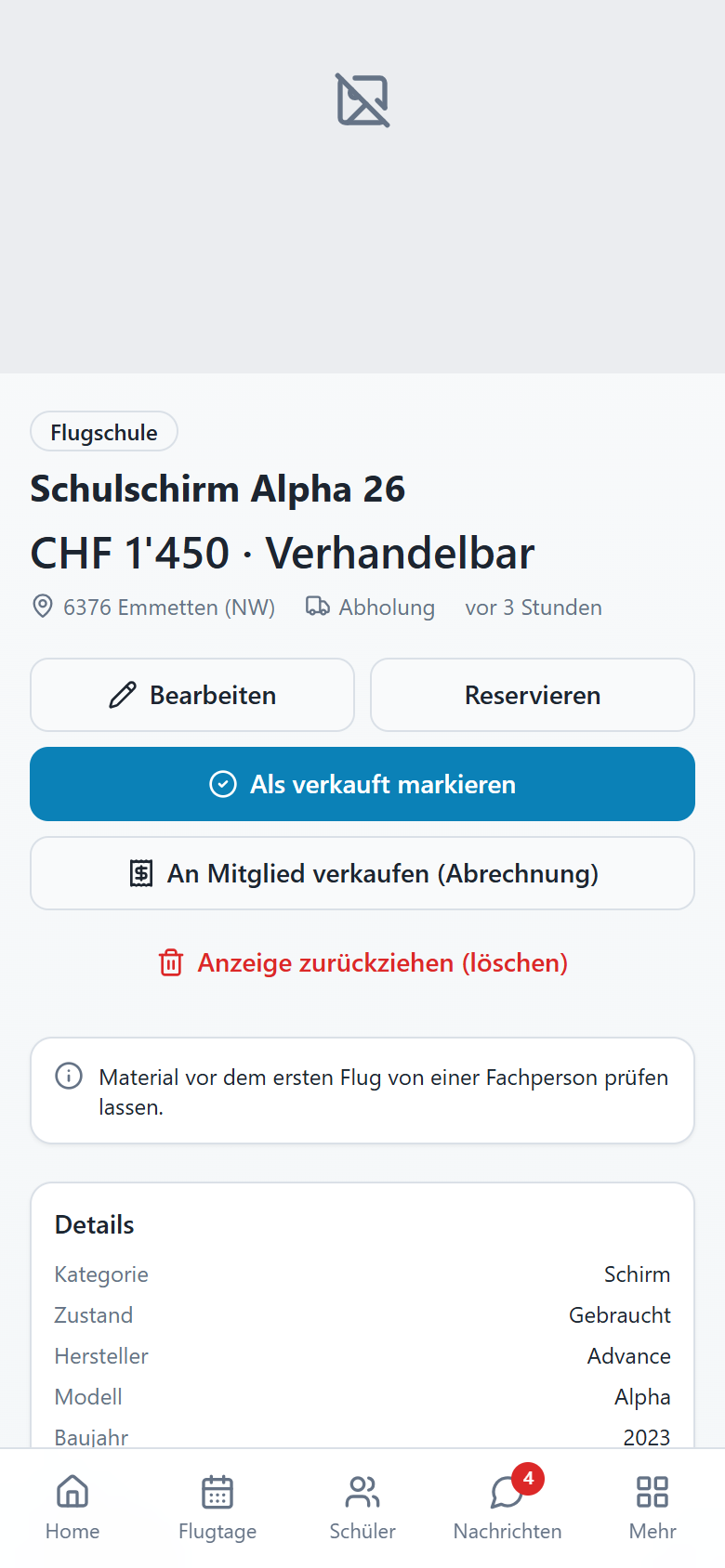 Verwaltungsaktionen direkt auf einer eigenen Schul-Anzeige
- Öffne die Schul-Anzeige und kontrolliere Titel, Preis, Bestand und Anbieter.
- Reservieren beziehungsweise Reservierung aufheben steuert den Status während der Absprache.
- Als verkauft markieren hält den Abschluss fest. Wähle bei Bedarf die kaufende Person aus dem Inseratchat, damit eine gegenseitige Bewertung möglich wird.
- Für einen Verkauf an ein Schulmitglied mit Abrechnung verwende stattdessen An Mitglied verkaufen (Abrechnung). Die allgemeine Verkaufsmarkierung legt keinen Abrechnungsposten an.
- Prüfe danach Status und Restbestand. Bei mehreren Exemplaren reduziert ein Verkaufsabschluss die Menge um ein Stück; erst beim letzten Stück wird die Anzeige beendet.
Einen Verkauf auf die Mitgliederabrechnung setzen
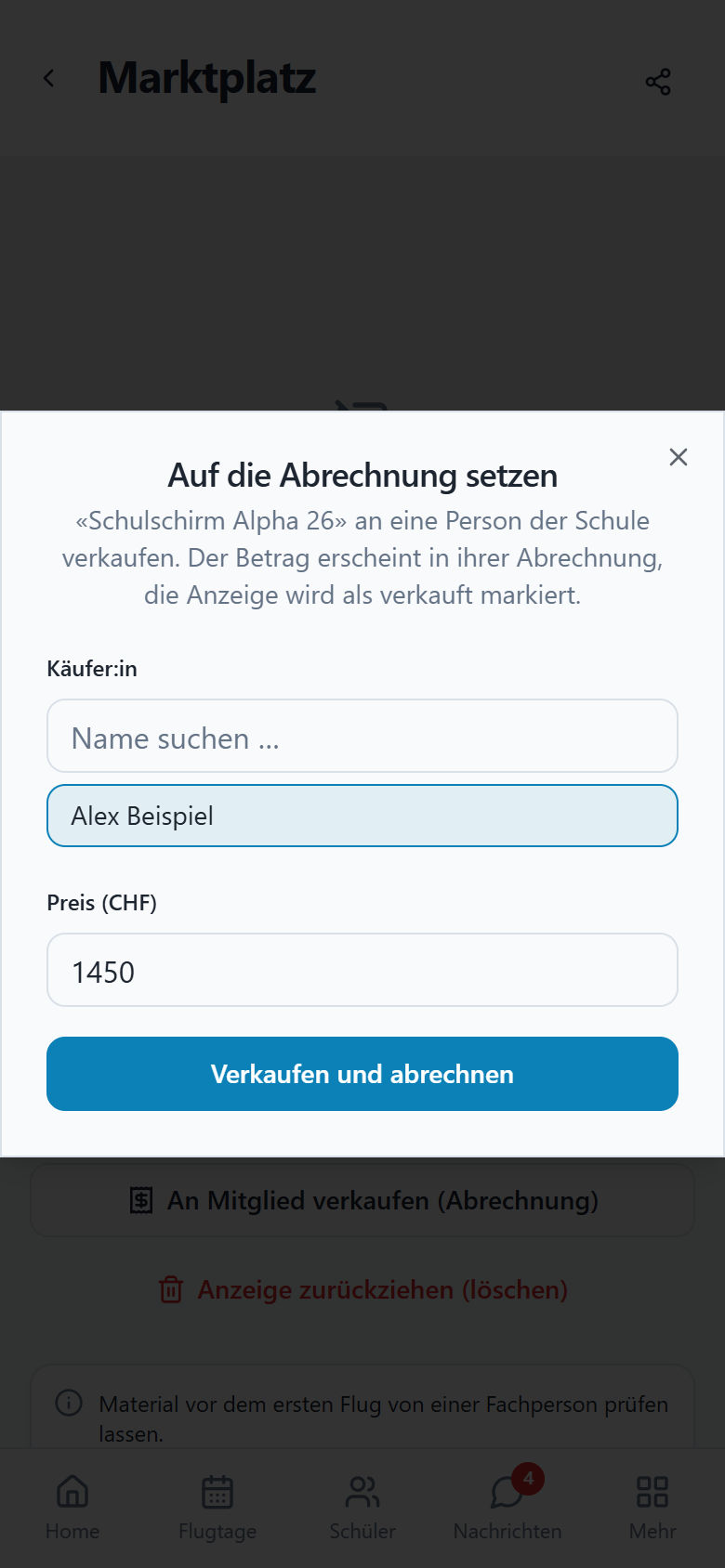 Verkaufsdialog mit Mitglied und vereinbartem Preis
- Öffne bei einer aktiven oder reservierten Schul-Anzeige An Mitglied verkaufen (Abrechnung).
- Suche und wähle die richtige Person aus den Mitgliedern dieser Schule.
- Kontrolliere Preis (CHF) und ersetze einen Vorschlag durch den tatsächlich vereinbarten positiven Verkaufspreis.
- Prüfe Person, Artikel und Betrag, dann wähle Verkaufen und abrechnen. Pro Ausführung wird ein Stück verkauft und ein Materialkauf-Posten erstellt.
- Kontrolliere anschliessend Abrechnung, Restbestand beziehungsweise Verkaufsstatus und gegebenenfalls den Inventarstatus. Markiere den Posten erst nach tatsächlichem Zahlungseingang als bezahlt.
Lege für denselben Vorgang keinen zweiten manuellen Materialkauf-Posten an. Bei unklarer Rückmeldung prüfe zuerst Anzeige und Abrechnung, bevor du erneut verkaufst: Bei mehrstückigen Anzeigen kann ein weiterer Aufruf einen weiteren Verkauf erzeugen. Die Abrechnungsaktion ist kein Bank- oder Zahlungsdienst.
Bewertungen und Moderation
Nach einem Abschluss mit zugeordneter kaufender Person kann eine Bewertung angeboten werden. Sie ist für angemeldete Personen sichtbar und nach Abgabe nicht änderbar. Prüfe Sterne und Kommentar vor dem Absenden. Die Auswahl einer Person aus dem Inseratchat und die Auswahl eines Schulmitglieds für einen Abrechnungsposten sind unterschiedliche Abläufe; kontrolliere die angebotene Bewertungsaktion im konkreten Fall.
Die zusätzliche Funktion Marktplatz-Moderator ist eine eigene Zuständigkeit. Berechtigte Personen erreichen über den Marktplatz die Moderation und prüfen dort gemeldete Anzeigen. Ansehen öffnet das Inserat; Ausblenden verlangt eine Begründung, Wieder freigeben stellt es wieder her und Meldung abweisen schliesst eine unbegründete Meldung. Schul-Moderatoren bearbeiten private Anzeigen; Meldungen zu Schulangeboten gehen an die globale Administration. Sperren und endgültiges Löschen sind weitergehende administrative Aktionen. Eine Shop-Funktion allein macht niemanden zum Moderator.