
Für Flugschulen
17. Material ausgeben und zurücknehmen
Auf dieser Seite
Eine Ausgabe verbindet einen konkreten Inventargegenstand mit einer Person und einem Zeitraum. Erfasse sie möglichst bei der Übergabe. So bleibt sichtbar, welches Material noch verfügbar ist und wer für eine Rückgabe anzusprechen ist.
Einen Gegenstand ausgeben
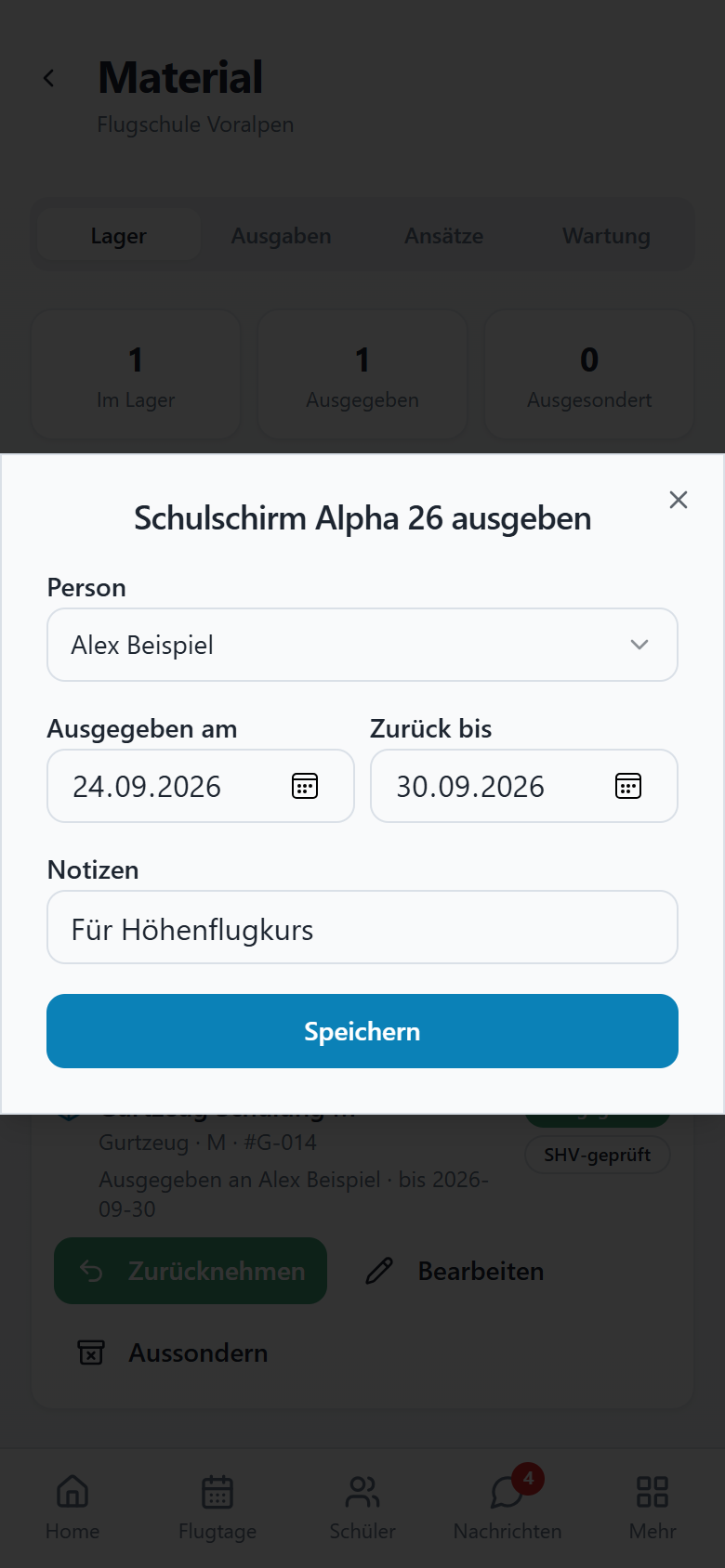 Ausgabedialog mit Person und Rückgabetermin
- Gegenstand auswählen. Tippe im Lager beim richtigen Inventarstück auf Ausgeben. Prüfe die Bezeichnung im Dialogtitel.
- Person wählen. Die Zuordnung zu einer Person ist erforderlich. Achte bei ähnlichen Namen besonders auf die richtige Auswahl.
- Ausgabedatum prüfen. Kontrolliere das vorgegebene Datum. Trage bei Bedarf unter Zurück bis einen Rückgabetermin ein.
- Notiz ergänzen. Dokumentiere beispielsweise Kursbezug oder vereinbarte Rückgabe. Prüfe allfällige Wartungshinweise vor dem Speichern.
- Speichern und Lager prüfen. Der Gegenstand soll anschliessend als ausgegeben mit dem Namen der Person erscheinen.
Eine Ausleihe abschliessen
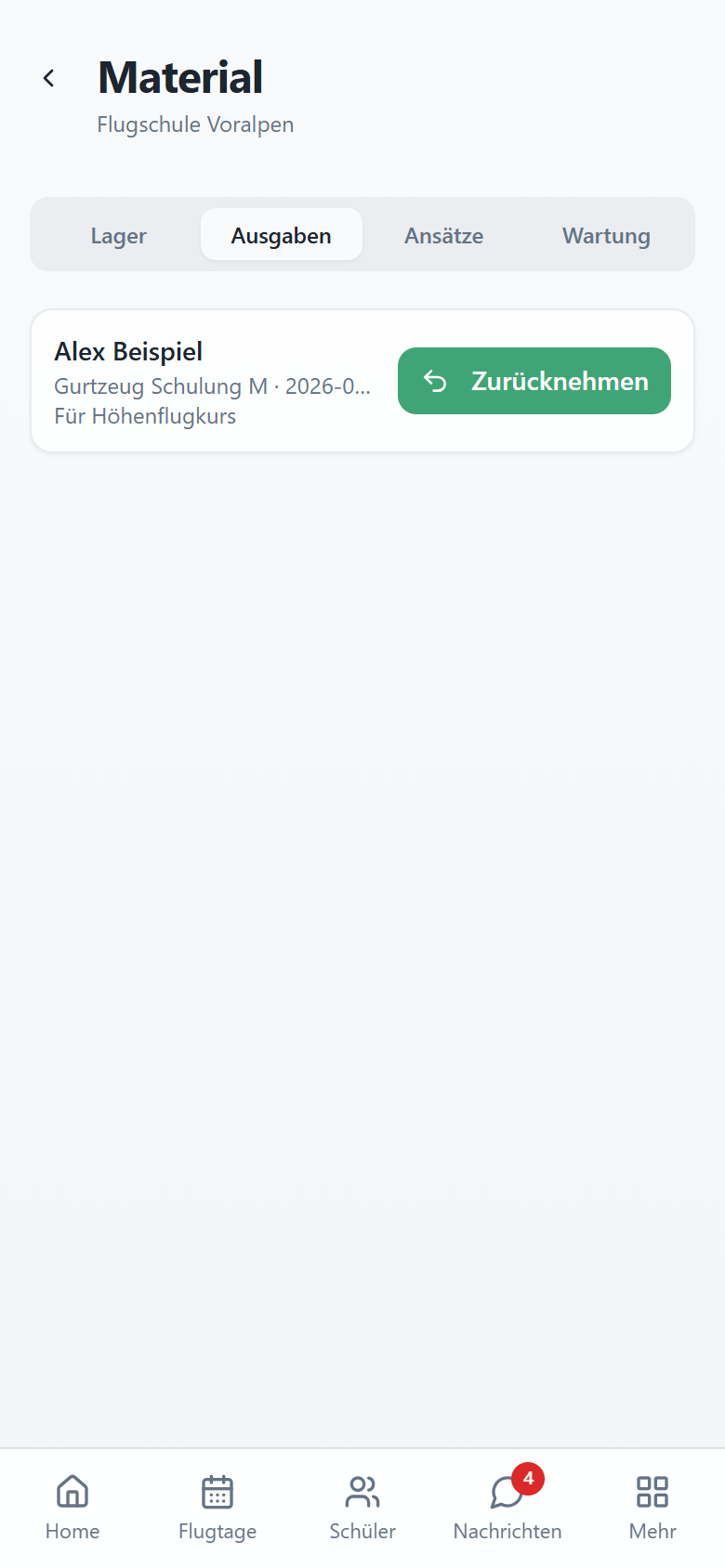 Liste der Materialausgaben mit Rücknahmeaktion
- Ausgaben öffnen. Wechsle im Materialbereich auf den entsprechenden Reiter.
- Richtige Ausleihe finden. Prüfe Person, Gegenstand und Ausgabedatum.
- Tatsächliche Rückgabe prüfen. Kontrolliere, ob der richtige Gegenstand zurückgekommen ist, und kläre seinen Zustand.
- Zurücknehmen antippen. Die App trägt das Rückgabedatum ein und führt den Gegenstand wieder im Lager.
- Nacharbeit erledigen. Erfasse bei Bedarf eine Wartung oder aktualisiere den Materialeintrag. Kontrolliere eine allfällige Mietposition separat in der Abrechnung.
Die Rücknahme und die Bezahlung einer Miete sind getrennte Vorgänge. Ebenso ist das Erfassen einer Ausleihe nicht automatisch eine fertige Rechnung. Prüfe nach dem Flugtag, welche Leistungen tatsächlich abzurechnen sind und ob bereits eine Tagesbuchung existiert.