
Für Flugschulen
23. Abrechnungsposten erfassen und Zahlungseingänge pflegen
Auf dieser Seite
Im Bereich Abrechnung werden Forderungen pro Person als einzelne Positionen geführt. Die Übersicht unterscheidet offene und als bezahlt markierte Posten. Stimmen Summen nicht, prüfe zuerst die einzelnen Buchungen und ihren Zahlungsstatus.
Die offenen Posten überblicken
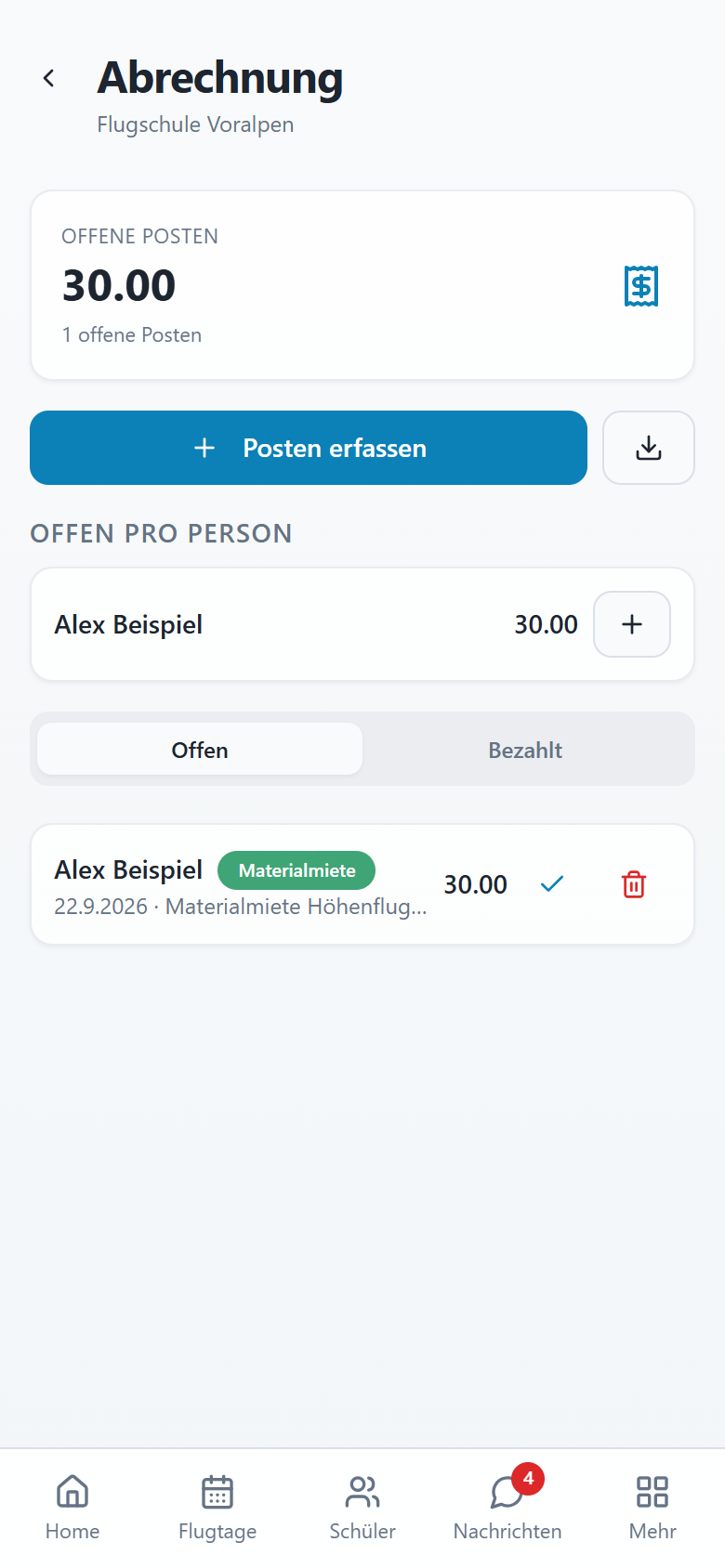 Abrechnungsübersicht mit Personen und offenen Positionen
- Abrechnung öffnen. Kontrolliere die richtige Schule im Kopf der Ansicht.
- Gesamtsumme lesen. Oben werden die offenen Posten zusammengefasst.
- Person auswählen. Unter Offen pro Person kannst du den Namen antippen, um eine persönliche Aufstellung zu öffnen.
- Offen und Bezahlt vergleichen. Die Reiter trennen die Positionen nach dem gepflegten Zahlungsstatus.
- Zahlung markieren. Verwende die Aktion Als bezahlt markieren erst nach der Kontrolle des tatsächlichen Zahlungseingangs. Die Position wechselt anschliessend in die bezahlte Auswahl.
Eine neue Abrechnungsposition eingeben
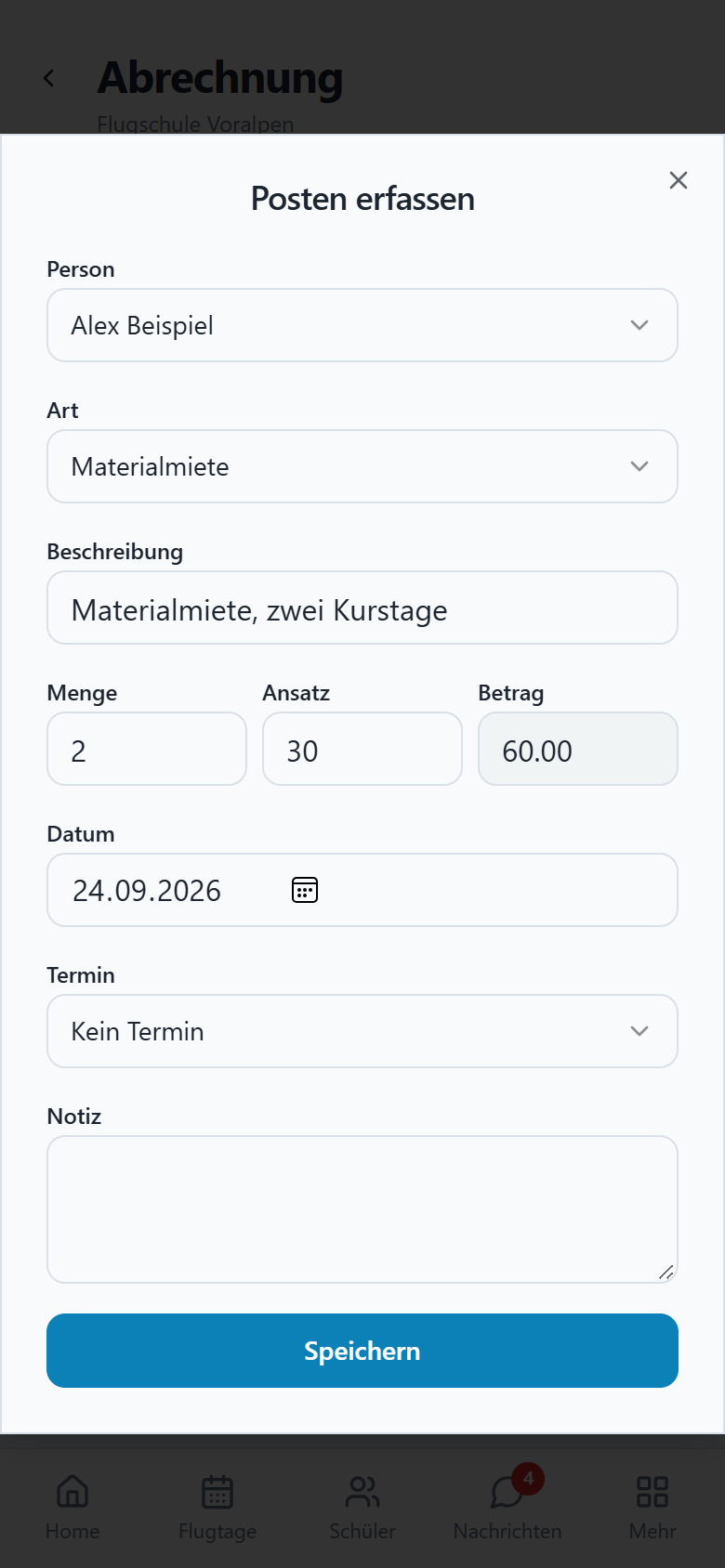 Formular für eine Abrechnungsposition
- Posten erfassen öffnen. Wähle die betreffende Person; diese Zuordnung ist erforderlich.
- Art wählen. Unterscheide Fahrtkosten, Materialmiete, Materialkauf, Kursgebühr und Sonstiges.
- Leistung beschreiben. Ergänze einen verständlichen Text. Trage Menge und Ansatz ein und prüfe die berechnete Summe. Beispiel: 2 Tage × 30 CHF = 60 CHF.
- Datum und Bezug ergänzen. Prüfe das Buchungsdatum. Wähle optional einen Termin und ergänze bei Bedarf eine Notiz.
- Speichern und abgleichen. Kontrolliere die neue offene Position. Prüfe vorherige Tagesbuchungen, damit dieselbe Leistung nicht doppelt erfasst wird.
Die App berechnet den Betrag aus Menge und Ansatz. Kontrolliere beide Zahlen, auch wenn ein Ansatz vorgeschlagen wurde. Beim Wechsel der Art kann ein anderer Standardansatz eingesetzt werden. Für Wochenmiete oder individuelle Vereinbarungen passt du den Ansatz in der Position ausdrücklich an.
Als bezahlt markieren hinterlegt den Zahlungsstatus mit einem Datum; die App prüft dafür kein Bankkonto. Eine irrtümliche Position kann über die Löschaktion mit Bestätigung entfernt werden. Prüfe vor einer Korrektur, ob sie bereits in einer exportierten Aufstellung verwendet wurde, und halte den Abgleich mit eurer Administration nachvollziehbar.
Eine persönliche Aufstellung ausgeben
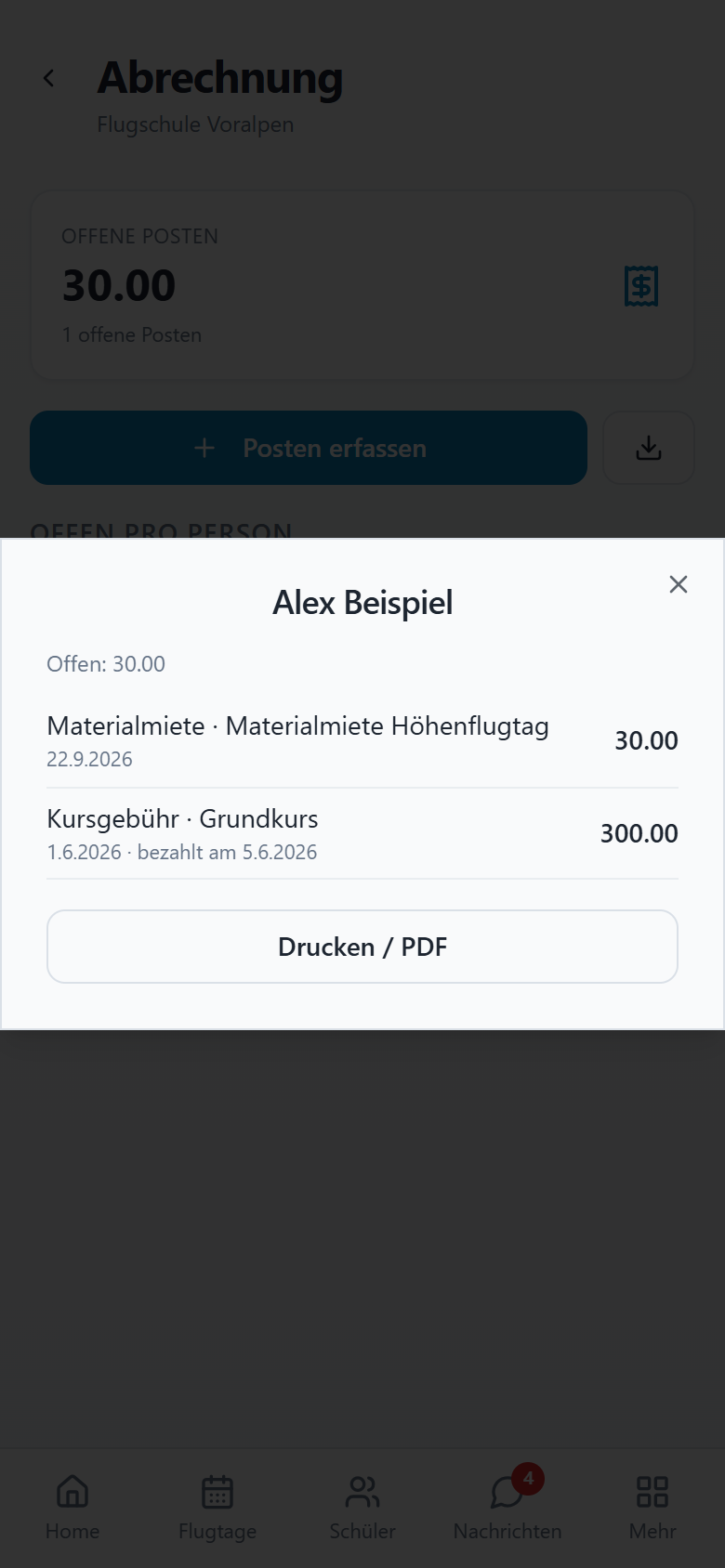 Aufstellung einer Person mit Druckfunktion
- Personenname antippen. Öffne in der Abrechnungsübersicht die gewünschte Person unter Offen pro Person.
- Einträge prüfen. Die Aufstellung enthält deren Positionen und den noch offenen Betrag.
- Drucken / PDF wählen. Es öffnet sich die Druckausgabe des Browsers beziehungsweise Geräts. Wähle dort einen Drucker oder, falls angeboten, die PDF-Ausgabe.
- Ausgabe kontrollieren. Prüfe Person, Zeitraum, Positionen und Summe vor der Weitergabe.
- Gesamtexport bei Bedarf nutzen. Der CSV-Export der Abrechnungsübersicht enthält die vorhandenen Positionen mit Zahlungsdaten und Notizen für die weitere Verarbeitung.