
Für Flugschulen
25. Kommunikation, Kanäle und Nachrichten
Auf dieser Seite
- Den passenden Schulkanal wählen
- Einen Kanal für einen Kurs anlegen
- Im Team-Kanal schreiben
- Eine Ankündigung mit Bestätigung vorbereiten
- Auf Nachrichten reagieren und eigene Texte korrigieren
- Benachrichtigungen je Kanal einstellen
- Den Nachrichteneingang nutzen
- Eine Direktnachricht beginnen
- Eine ältere Nachricht finden
- Zum konkreten Flugtag kommunizieren
- Eine Team-Umfrage erstellen
Der Schulbereich Kommunikation bündelt die Kanäle der ausgewählten Schule und die Team-Umfragen. Auch der bisherige Einstieg Team-Kanal auf der Startseite führt zu dieser Übersicht. Über Nachrichten erreichst du zusätzlich den gemeinsamen Eingang mit Gruppen-, Schul-, Termin- und Direktnachrichten.
Den passenden Schulkanal wählen
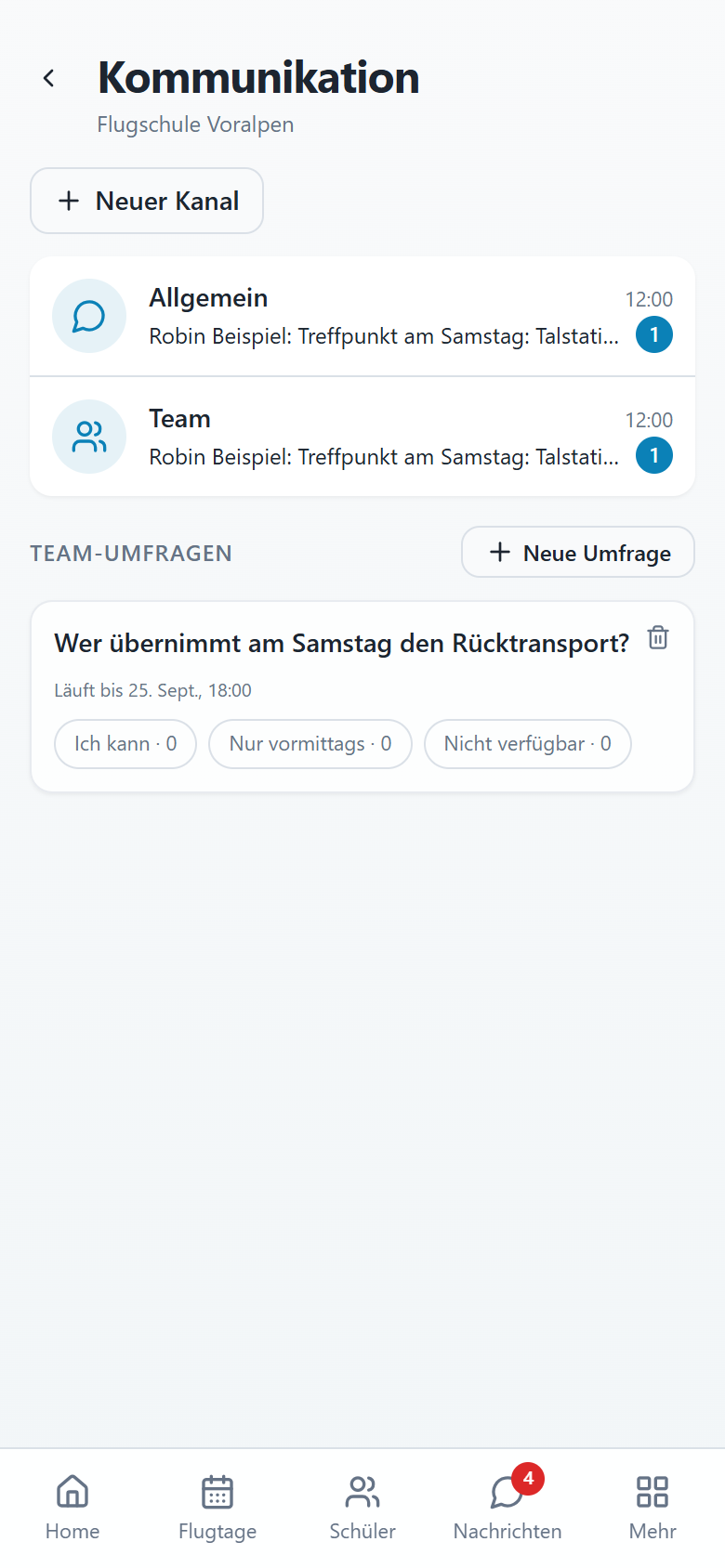 Kommunikation mit Schulkanälen und Team-Umfrage
- Kommunikation öffnen. Prüfe die ausgewählte Schule.
- Allgemein wählen. Dieser Kanal richtet sich an die ganze Schulgruppe einschliesslich Schülern.
- Team wählen. Verwende diesen Kanal für interne Absprachen mit Schulleitung, Fluglehrern und Starthelfern.
- Weitere Kanäle prüfen. Lies den Namen und den angegebenen Empfängerkreis, bevor du eine Nachricht schreibst.
- Umfragen beachten. Unterhalb der Kanalliste stehen die Team-Umfragen. Kanalnachrichten und Umfragen sind getrennte Einträge.
Einen Kanal für einen Kurs anlegen
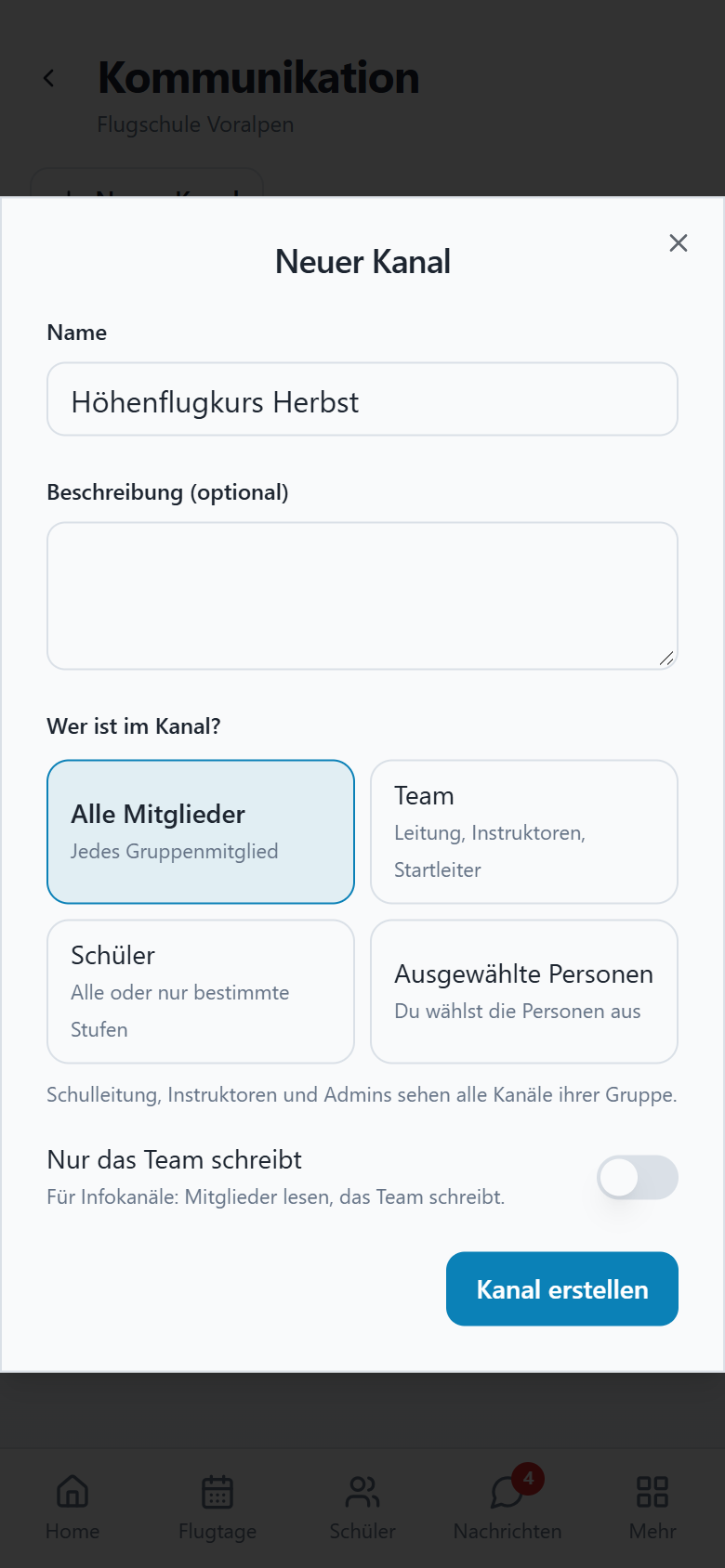 Neuer Schulkanal mit Auswahl des Empfängerkreises
- Neuer Kanal wählen. Die Aktion steht Personen mit Kanalverwaltung zur Verfügung.
- Namen eingeben. Verwende einen eindeutigen Namen, beispielsweise «Höhenflugkurs Herbst», und ergänze bei Bedarf eine Beschreibung.
- Empfängerkreis bestimmen. Wähle alle Mitglieder, das Team, Schüler oder ausgewählte Personen. Bei Schülern kannst du Ausbildungsstufen einschränken; bei ausgewählten Personen markierst du die Namen.
- Schreibrecht festlegen. Mit Nur das Team schreibt wird der Kanal zum Informationskanal für die übrigen Mitglieder.
- Kanal erstellen. Prüfe anschliessend den Namen und den angezeigten Empfängerkreis. Über das Zahnrad kannst du die Kanaleinstellungen wieder öffnen.
Schulleitung, Instruktoren und Administratoren sehen alle Gruppenkanäle ihrer Schule, auch Kanäle für ausgewählte Personen. Verwende für ein persönliches Gespräch eine Direktnachricht. Bei den Standardkanälen bleibt der Empfängerkreis fest. Archivieren erhält den Verlauf lesbar und verhindert neue Nachrichten; ein eigener Kanal kann über die Einstellungen mit Bestätigung gelöscht werden.
Im Team-Kanal schreiben
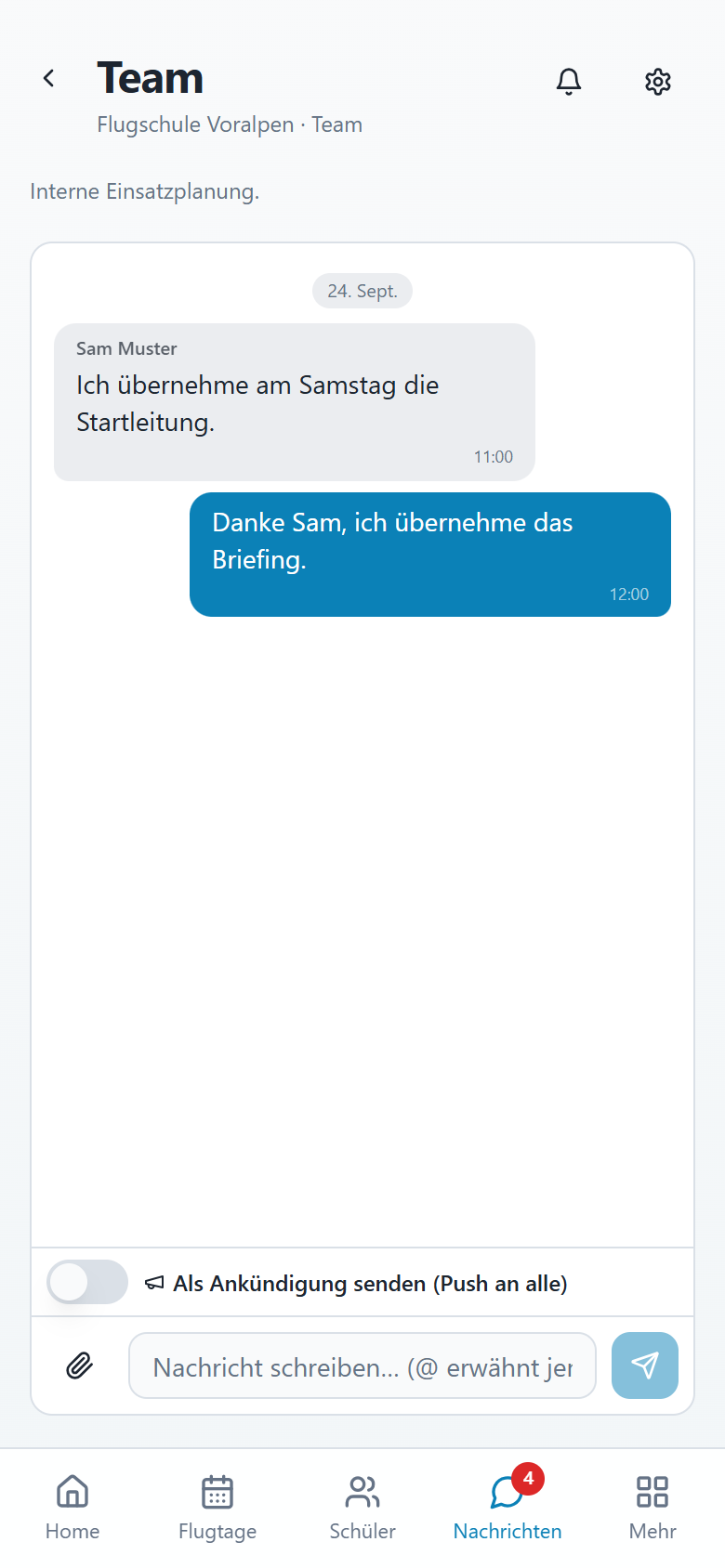 Interner Team-Kanal mit Nachrichtenverlauf und Eingabe
- Team öffnen. Prüfe Kanalname, Schule und Empfängerkreis im Kopf.
- Nachricht eingeben. Halte Absprachen mit Datum und konkreter Aufgabe fest.
- Person erwähnen. Tippe @ und wähle den Namen aus den Vorschlägen. Prüfe die gewählte Person vor dem Senden.
- Anhang bei Bedarf ergänzen. Über das Anhangsymbol kannst du ein Bild oder eine unterstützte Datei auswählen. Kontrolliere die Vorschau.
- Senden und kontrollieren. Prüfe den Eintrag im Verlauf. Eine Nachricht ändert weder die Teameinteilung noch den Terminstatus automatisch.
Eine Ankündigung mit Bestätigung vorbereiten
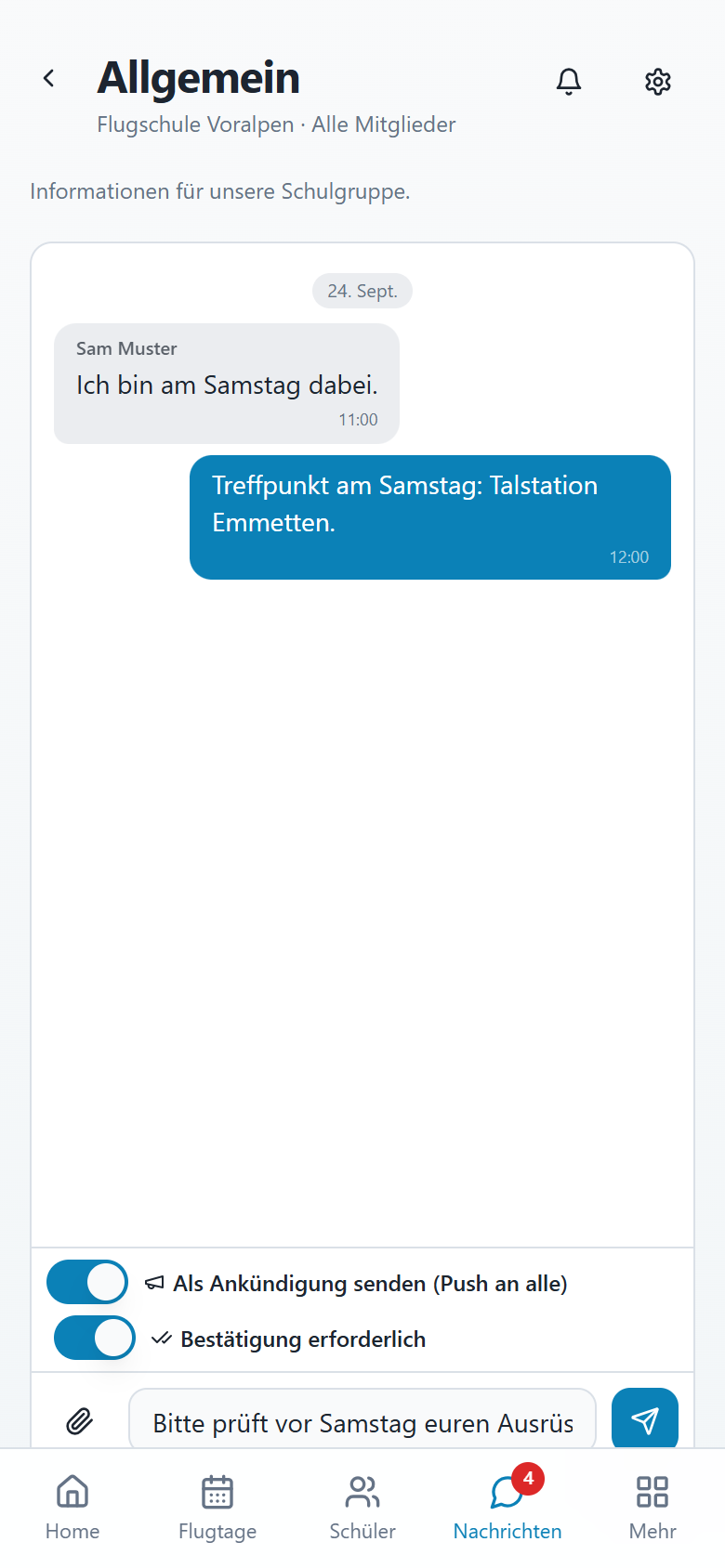 Schulkanal mit Ankündigungs- und Bestätigungsoption
- Empfänger prüfen. Öffne beispielsweise Allgemein, wenn die ganze Schulgruppe informiert werden soll.
- Text eingeben. Beschreibe die Information und die erwartete Handlung.
- Als Ankündigung senden aktivieren. Diese Option steht berechtigten Personen zur Verfügung.
- Bestätigung erforderlich aktivieren. Verwende diese zusätzliche Option für eine ausdrückliche Rückmeldung.
- Senden und nachverfolgen. Prüfe im Verlauf die eingegangenen Bestätigungen. Ein Entwurf wurde noch nicht versendet; eine fehlende Bestätigung bedeutet nicht zwingend, dass die Nachricht ungelesen ist.
Auf Nachrichten reagieren und eigene Texte korrigieren
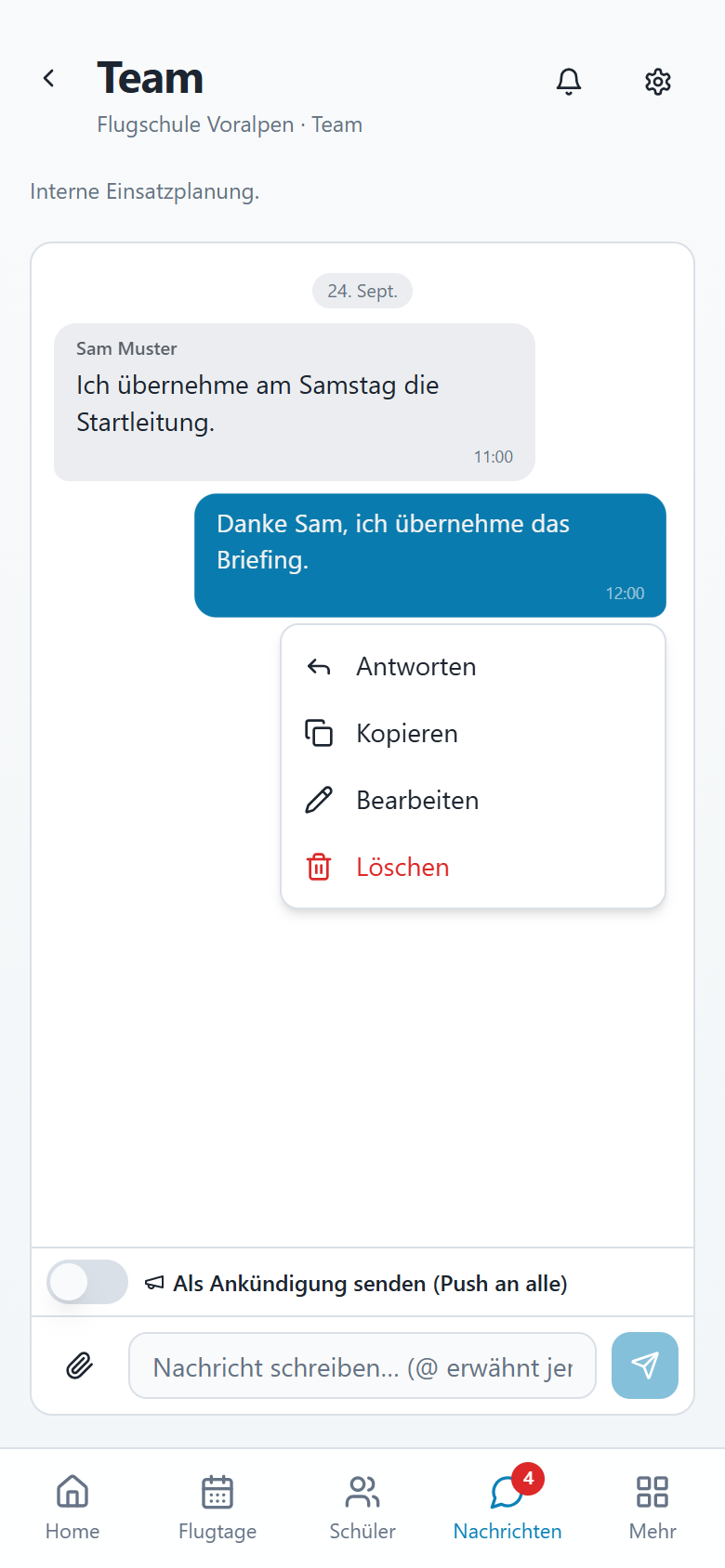 Nachrichtenaktionen mit Antworten, Kopieren, Bearbeiten und Löschen
- Kurz antippen. Ein Tipp auf eine Nachrichtenblase öffnet die Emoji-Reaktionen. Eine eigene Reaktion kannst du durch erneute Auswahl entfernen.
- Länger drücken. Halte die Nachricht gedrückt; am Computer öffnet ein Rechtsklick die weiteren Aktionen.
- Antworten wählen. Prüfe das zitierte Original über dem Eingabefeld und schreibe die Antwort. Das Kreuz entfernt den Antwortbezug.
- Eigenen Text bearbeiten. Wähle bei einer eigenen Nachricht Bearbeiten, korrigiere den Text und speichere. Der Verlauf kennzeichnet den bearbeiteten Eintrag.
- Weitere Aktionen nutzen. Kopieren Übernimmt den Text. Löschen ist nur bei entsprechender Berechtigung verfügbar und verlangt eine Bestätigung.
Benachrichtigungen je Kanal einstellen
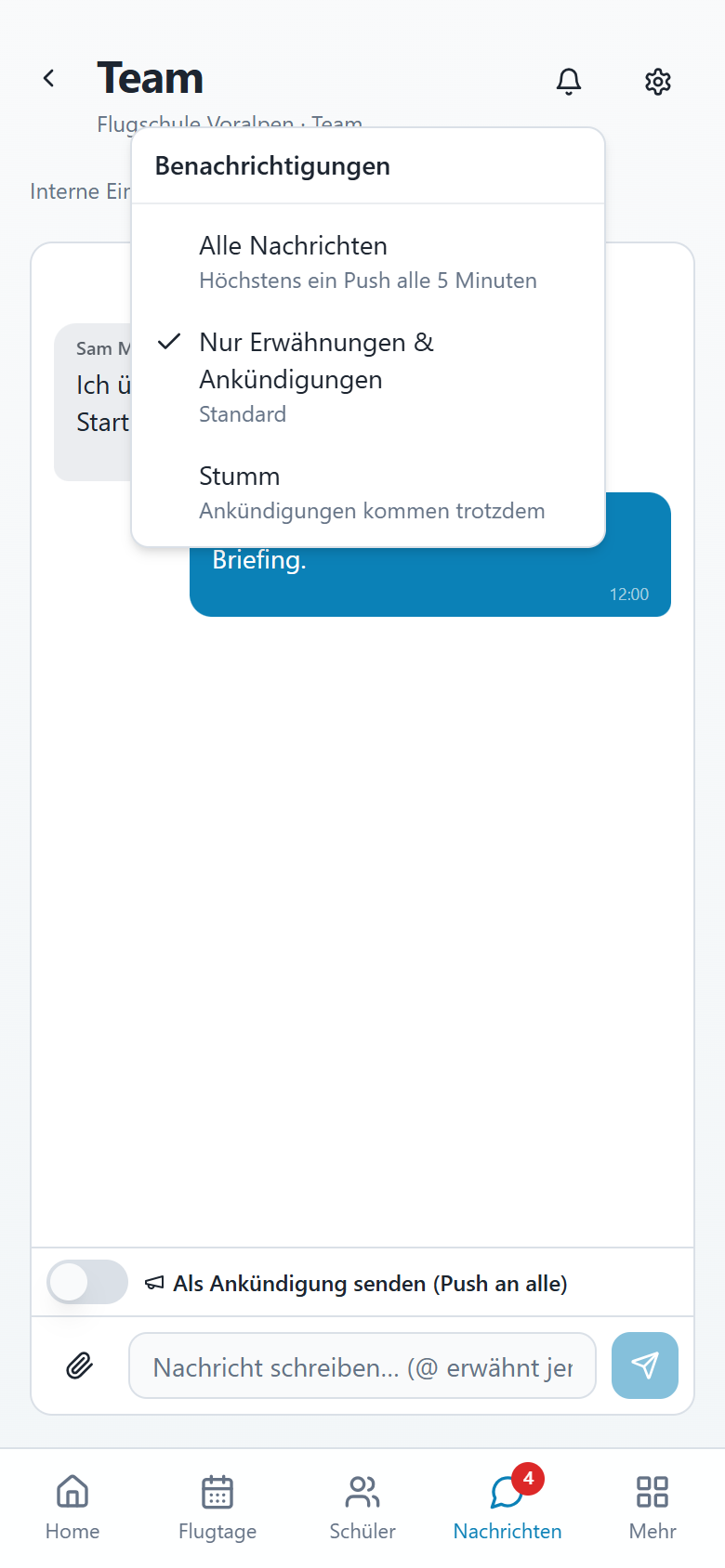 Benachrichtigungswahl im Team-Kanal
- Glocke antippen. Öffne im Kanal die Benachrichtigungen.
- Alle Nachrichten wählen. Diese Einstellung bündelt Push-Mitteilungen auf höchstens eine alle fünf Minuten.
- Nur Erwähnungen & Ankündigungen wählen. Dies ist die Standardeinstellung für Kanäle.
- Stumm bei Bedarf wählen. Gewöhnliche Nachrichten werden stummgeschaltet; Ankündigungen kommen weiterhin.
- Einstellung kontrollieren. Prüfe die Rückmeldung der App. In Direktnachrichten stehen Alle Nachrichten und Stumm zur Auswahl. Push-Mitteilungen setzen die Freigabe auf dem Gerät voraus.
Den Nachrichteneingang nutzen
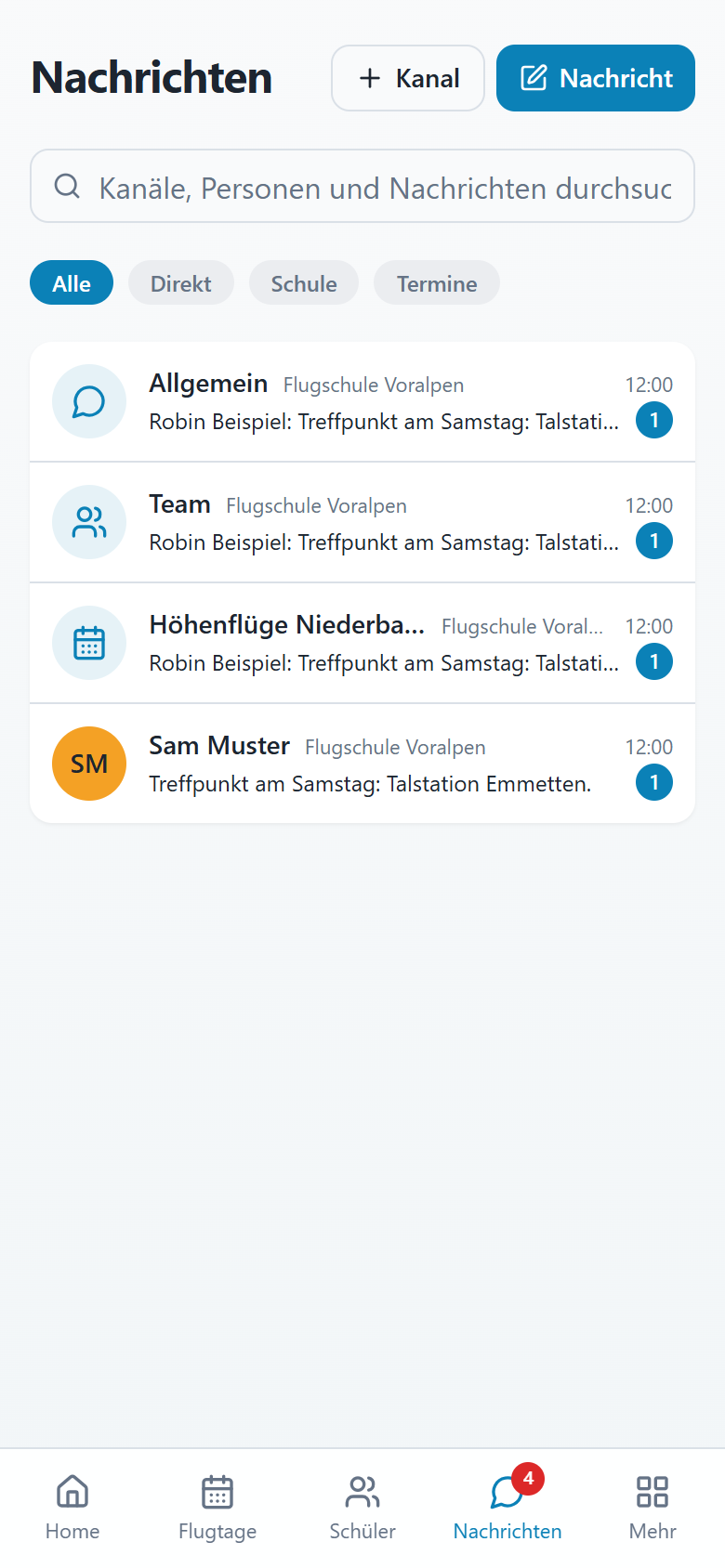 Gemeinsamer Eingang mit Schul-, Termin- und Direktnachrichten
- Nachrichten öffnen. Verwende das Nachrichtensymbol in der Navigation.
- Kanal auswählen. Prüfe Titel, Schule, letzte Nachricht und die Zahl ungelesener Nachrichten.
- Nach Typ filtern. Nutze die angebotenen Filter, etwa für Schule, Termine oder Direktnachrichten.
- Verlauf lesen. Das Öffnen eines Kanals aktualisiert den Ungelesen-Zähler. Dies ersetzt keine angeforderte ausdrückliche Bestätigung.
Eine Direktnachricht beginnen
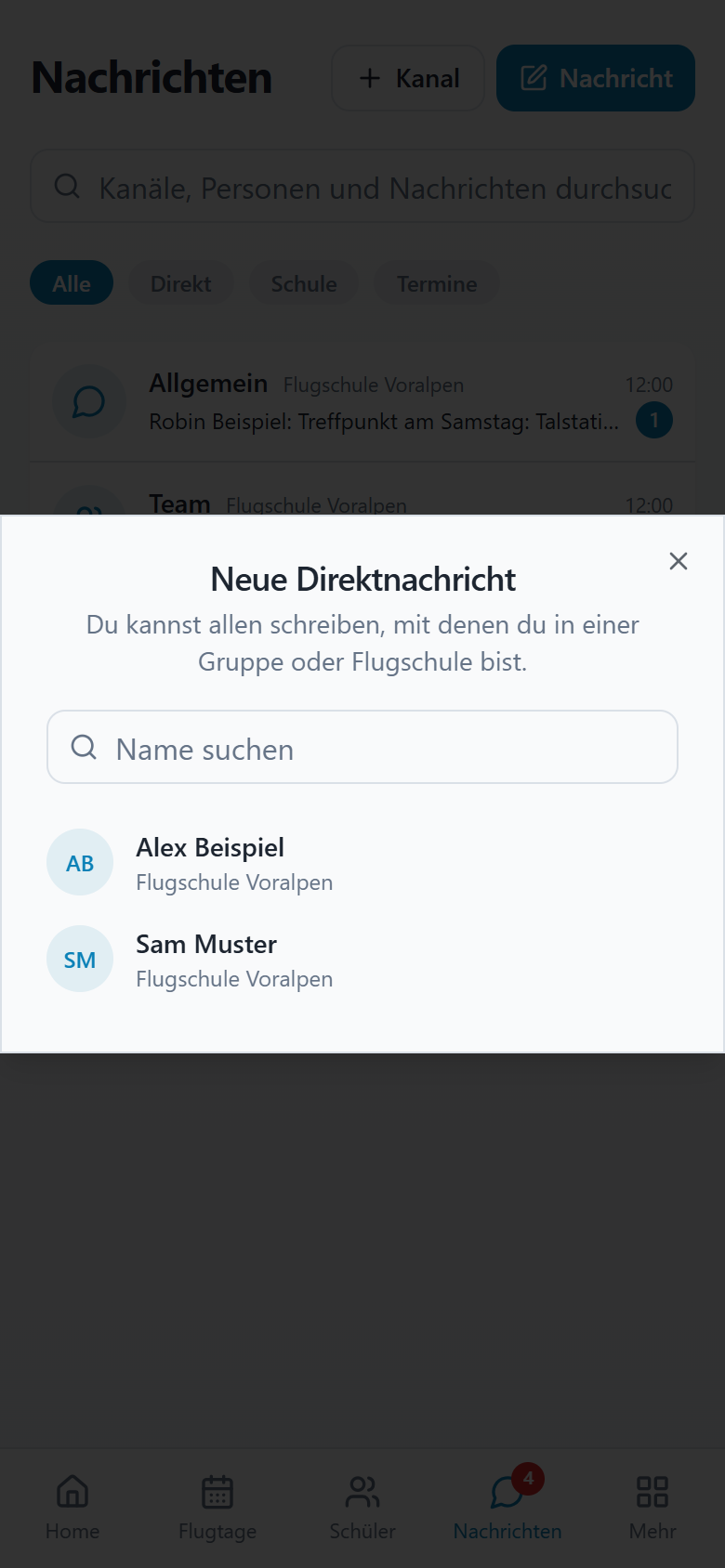 Personenauswahl für eine neue Direktnachricht
- Nachricht wählen. Öffne im Nachrichteneingang die Schaltfläche Nachricht.
- Person suchen. Zur Auswahl stehen Personen, mit denen du eine Gruppe oder Flugschule teilst.
- Empfänger öffnen. Tippe auf den Namen und prüfe ihn im Kopf des persönlichen Chats.
- Text senden. Schreibe die persönliche Nachricht und kontrolliere den Verlauf.
Eine ältere Nachricht finden
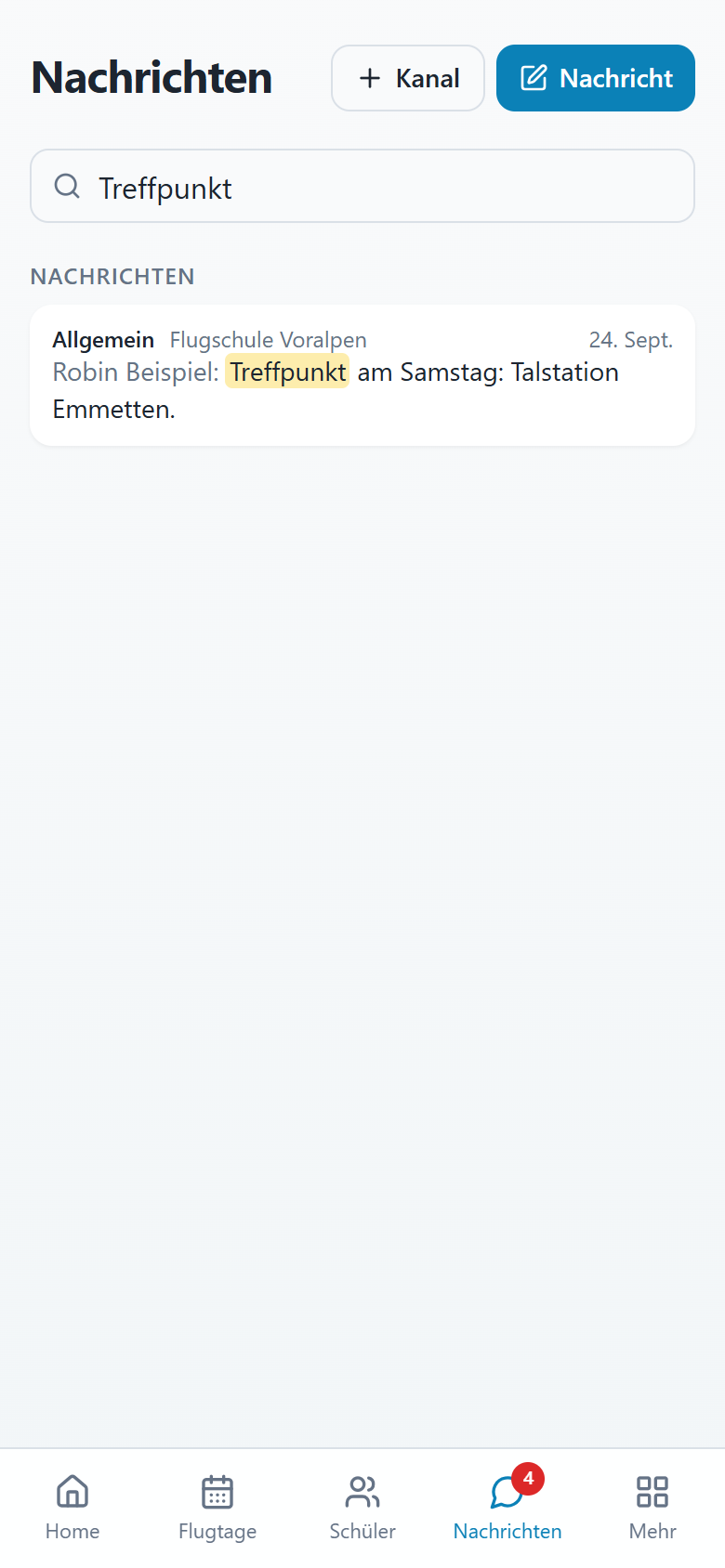 Nachrichtensuche mit passendem Texttreffer
- Suchfeld verwenden. Gib im Nachrichteneingang einen Begriff ein, beispielsweise «Treffpunkt».
- Mindestens zwei Zeichen eingeben. Dann sucht die App auch in den Nachrichten der für dich lesbaren Kanäle.
- Treffer prüfen. Lies Kanal, Verfasser, Datum und Textausschnitt.
- Treffer öffnen. Tippe auf die Nachricht, um den zugehörigen Verlauf zu öffnen. Die aktuelle Kanalansicht lädt bis zu 200 Nachrichten; sehr alte Treffer sind darin möglicherweise nicht direkt sichtbar.
Zum konkreten Flugtag kommunizieren
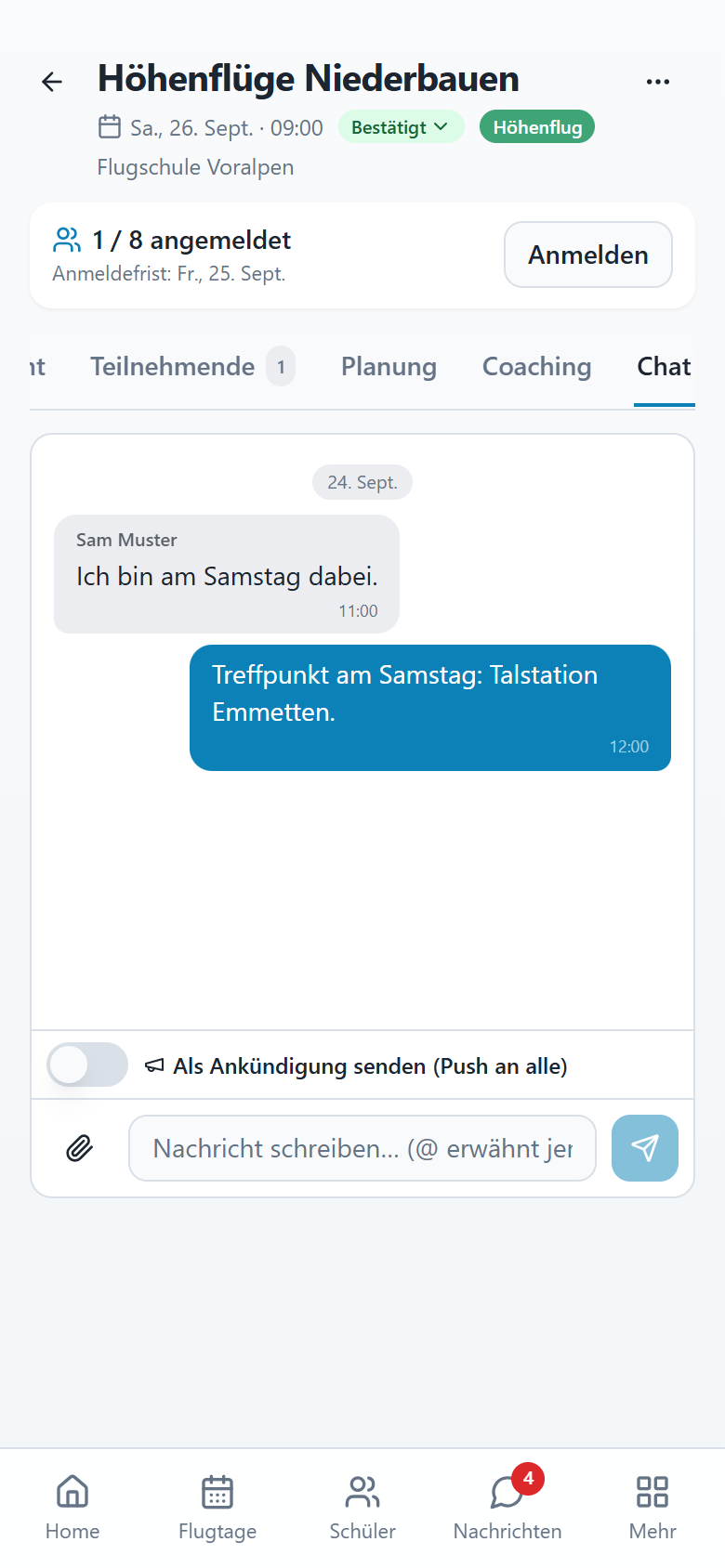 Terminchat im Reiter Chat des Flugtags
- Flugtag öffnen. Prüfe den richtigen Anlass und das Datum.
- Chat wählen. Verschiebe bei Bedarf die Reiterleiste seitlich.
- Terminbezogen schreiben. Halte Treffpunktänderungen und Absprachen im Chat dieses Anlasses fest.
- Ergebnis prüfen. Der Terminchat ist auch über den Nachrichteneingang erreichbar. Eine Nachricht ändert den offiziellen Terminstatus nicht.
Eine Team-Umfrage erstellen
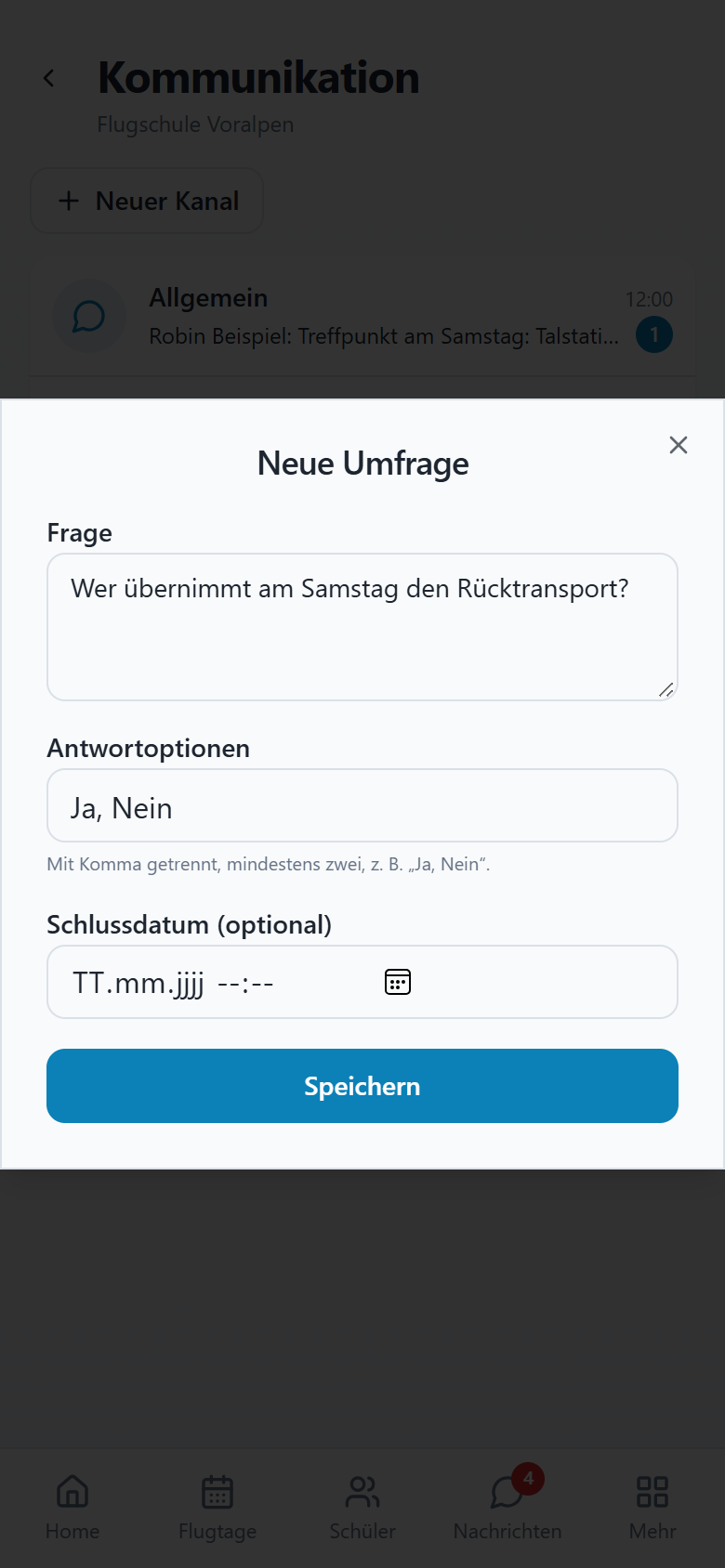 Formular für eine Team-Umfrage
- Kommunikation öffnen. Scrolle unter die Kanalliste und wähle Neue Umfrage.
- Frage eingeben. Formuliere eine eindeutige Frage, etwa «Wer übernimmt am Samstag den Rücktransport?».
- Antwortoptionen erfassen. Gib mindestens zwei Optionen ein, durch Kommas getrennt.
- Schlussdatum ergänzen. Ein optionaler Zeitpunkt begrenzt die Antwortfrist. Prüfe Datum und Uhrzeit.
- Erstellen und prüfen. Kontrolliere Frage und Optionen. Übertrage das Ergebnis anschliessend in die konkrete Einteilung. Eine geschlossene Umfrage nimmt keine neuen Antworten an.